今日もお仕事お疲れ様です。
朝の満員電車、相変わらず地獄ですよね。
私が住んでいる場所から東京のオフィスまで、片道きっちり1時間。
この時間があれば、副業の記事が一本くらい構成案までいけるんじゃないかって毎日思うんですけど、現実は吊革に掴まって必死に体幹トレーニングをしているだけです。
でね、やっとの思いで会社に着いて、コーヒーでも飲んで一息つこうかなと思った矢先に、上司がニコニコしながら近づいてくるわけですよ。
「ねえ、〇〇さん。うちもさ、DX?っていうの? あれ進めたいんだよね」って。
嫌な予感しかしない。
「Microsoft 365契約したじゃない? あれにOneDriveってついてるでしょ?1TBも。今のファイルサーバー、維持費高いから廃止して、全部あっちに移しちゃえばタダじゃん。よろしく頼むよ」
出た。
伝家の宝刀
「タダじゃん」。
私、その瞬間、深呼吸しましたよ。
これ、全国の情シス担当さんや、私みたいな「なんとなくPC詳しいから」って理由で兼任させられてる総務・事務のみなさんが、今まさに直面しているホラー案件なんですよね。
「無料だから」
「容量がいっぱいあるから」
という理由だけで、長年使ってきたファイルサーバーの中身をOneDriveにドカッと移そうとしているそこのあなた。
あるいは、上司に命じられて震えているあなた。
ちょっと待って。
そのクリック、会社の息の根を止めるかもしれません。
大げさだと思います?
私も最初はそう思ってました。
でもね、調べれば調べるほど、そして色々な現場の悲鳴を聞けば聞くほど、これが「時限爆弾」だってことがわかってきたんです。
2025年の今、この問題はさらに深刻化しています。
今日は、40代・子持ち・同居嫁・フルタイム会社員という、ストレスと戦う私が、みなさんの代わりにこの「OneDriveファイルサーバー化問題」について、徹底的に、そしてネチネチと(笑)、深掘りしていきたいと思います。
コーヒーでも飲みながら、ゆっくり読んでいってください。
これを読み終わる頃には、上司を論破できるだけの知識と、会社を守るための武器が手に入っているはずですから。
スポンサーリンク
そもそもOneDriveって何者?「個室」と「倉庫」の決定的な違い
まず、基本の「キ」からいきましょうか。
なぜ、OneDriveをファイルサーバーにしちゃいけないのか。
それは、機能が足りないとかそういうレベルの話じゃなくて、もっと根本的な「生まれ(設計思想)」が違うからなんです。
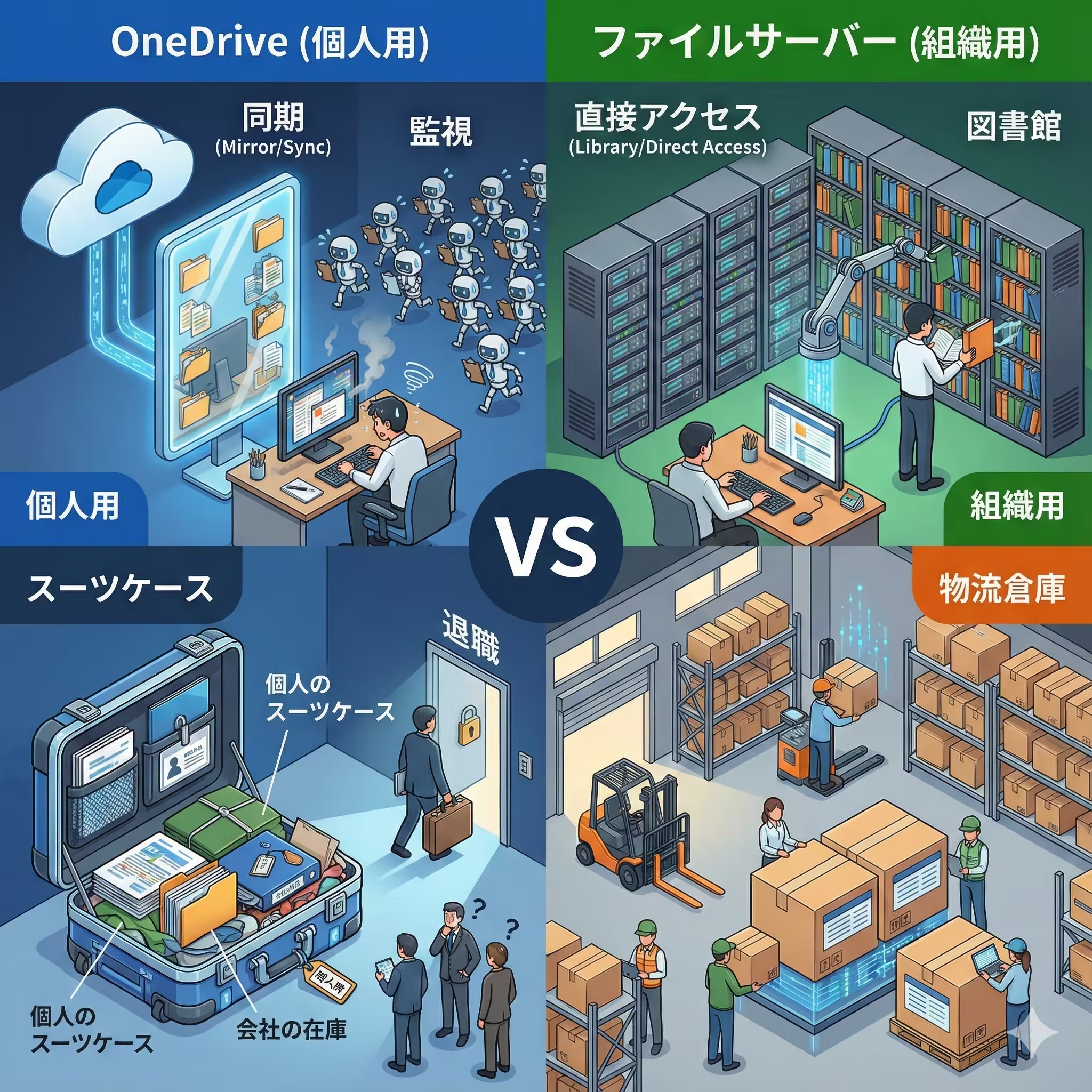
1. 「同期」と「直接アクセス」の溝はマリアナ海溝より深い
みなさん、会社のファイルサーバー(Zドライブとか)ってどういうイメージですか?
私は「巨大な図書館」だと思ってます。
必要な本(ファイル)があるときだけ、その棚に行って、本を取り出して読む。読み終わったら戻す。
図書館に100万冊の本があっても、自分が読む1冊だけを手に取ればいいから、手荷物は軽くて済みますよね。
これが、従来のファイルサーバーが採用している
「SMB(Server Message Block)」
という仕組みです。
ネットワーク越しに、必要な部分だけを「つまみ食い」するんです。
じゃあ、OneDriveは?
こいつは図書館じゃありません。「巨大な鏡」です。
OneDriveの基本動作は「同期(Sync)」。
クラウドにあるデータと、あなたのPCにあるデータを、常に「同じ状態」に保とうとします。
これ、どういうことかわかります?
クラウド側に100万個のファイルがあったら、あなたのPCにも「ここに100万個のファイルがあるよ」という情報(メタデータと言います)をすべてコピーして、常に「変更がないかな?」「誰かが書き換えてないかな?」って監視し続けるんです。
たとえ「ファイルオンデマンド」機能を使って、ファイルの中身をダウンロードしない設定にしていたとしても、この「監視」の呪縛からは逃れられません。
常に裏側で小人が走り回って、
「あ!あっちが変わった!こっちも直さなきゃ!」
ってやってる状態。
ファイル数が少なければ便利ですよ。
でも、会社の全データなんて突っ込んだら?
小人たちが過労死します。
それが、PCが重くなる原因です。
2. 「個人のスーツケース」に「会社の在庫」を入れる無理ゲー
もう一つ、決定的な違いがあります。
それは「誰のものか」という概念。
- OneDrive for Business:
これは、会社から社員一人ひとりに支給された「高機能なスーツケース」です。
鍵もかけられるし、キャスターもついてて便利。
でも、あくまで「〇〇さんの荷物入れ」なんです。 - ファイルサーバー / SharePoint:
こっちは、会社が管理する「物流倉庫」です。
みんなが出入りして、荷物を置いたり出したりする場所。
上司が言ってる
「ファイルサーバー廃止してOneDriveに」
っていうのは、こういうことです。
「倉庫の維持費もったいないから解約して、在庫の商品は社員みんなのスーツケースに分散して入れておけ。必要な時はお互いのスーツケースを開けさせてもらえ」
……狂気を感じませんか?
スーツケースを持った社員が退職して、連絡取れなくなったらどうします?
「あの商品どこだっけ?」ってなった時、誰のスーツケースに入ってるかわからなくなったら?
スーツケースがパンパンで閉まらなくなったら?
OneDrive運用で起きるトラブルの9割は、この「個人用ツールで組織のインフラを支えようとする無理」から来ています。
家計簿をつけるのに、チラシの裏を使うか、ちゃんとした会計ソフトを使うか。
用途が違うんです。
スポンサーリンク
現場で多発する阿鼻叫喚!「3つの技術的限界」と業務停止リスク
「でもさ、実際に使えてる会社もあるんじゃないの?」
そう思うかもしれません。
ええ、社員が5人くらいで、ファイルもWordとExcelがちょこっとあるだけの事務所なら、なんとかなるでしょう。
でも、ある程度の規模でこれをやると、必ず「限界」が来ます。
それも、ある日突然。
ここでは、精神論じゃなくて、マイクロソフト様が公式に(でもこっそりと)認めている「数字」をもとに、その限界点を解説します。
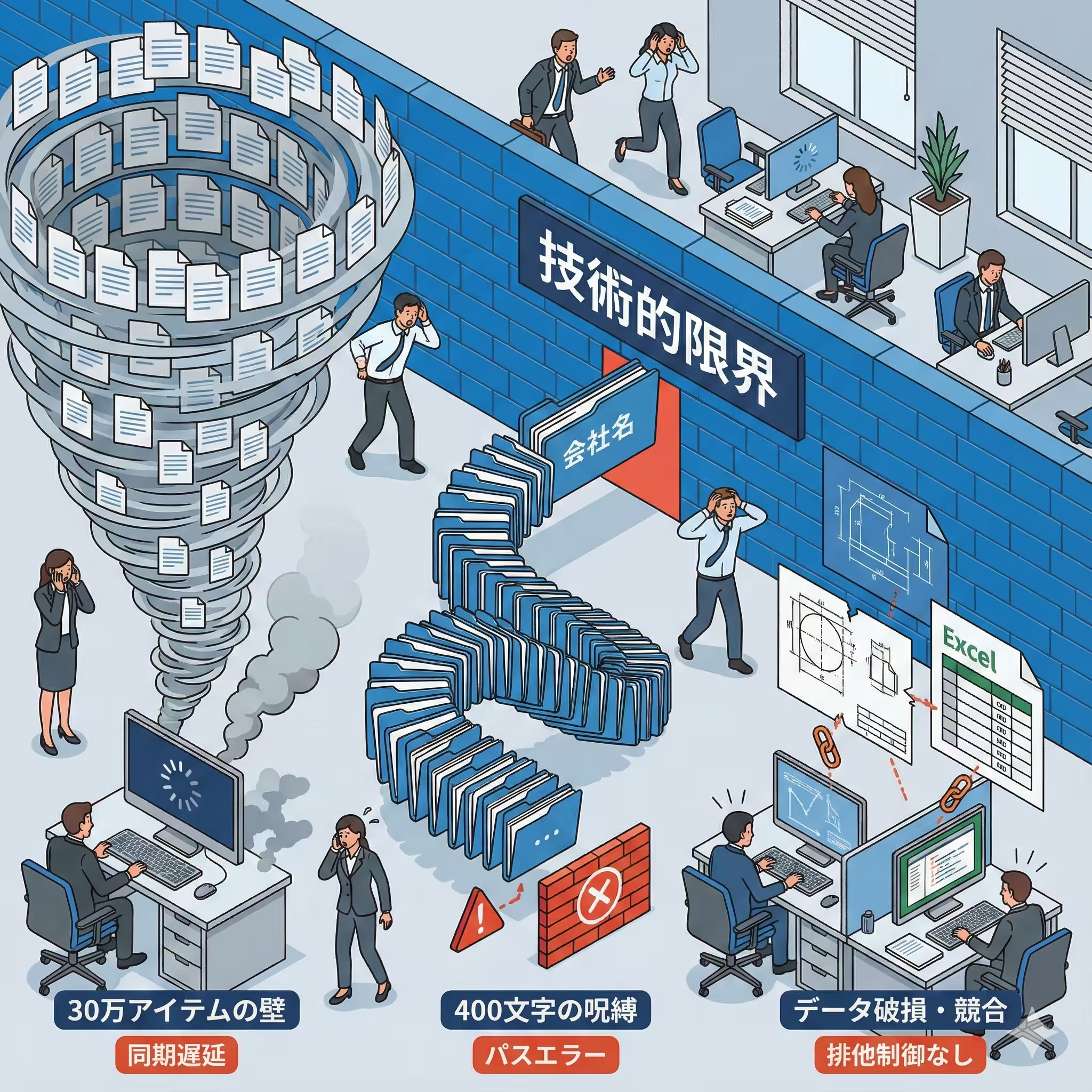
1. 公式が認める「30万アイテム」の壁
これ、テストに出ますよ。
覚えて帰ってください。
Microsoftの公式ドキュメントには、こんな記述があります。
最適なパフォーマンスを得るために、クラウドストレージ全体で同期するファイル数は30万個以下に抑えることを推奨します。
「30万個? そんなにないでしょ~」
甘い。
甘すぎます。
砂糖入りのコーヒーにさらにガムシロップ入れるくらい甘い。
長年ビジネスをやってる会社なら、見積書、請求書、議事録、提案資料、画像データ……
全部合わせたら30万なんてあっという間です。
私の副業用のフォルダだって、リサーチ資料とか画像とか入れてたら数万ファイルいってますからね。
この「30万」という数字は、1つのフォルダの話じゃありません。
「同期しているライブラリ全体の合計」です。
これを超えると何が起きるか。
① 無限に終わらない「処理中」
タスクトレイにある青い雲のアイコン(OneDrive)。
あいつがずーっとクルクル回り始めます。
「変更を処理しています...」
のまま、朝になっても夜になっても終わらない。
これは、同期エンジンが
「えーっと、ファイルAはOK、ファイルBもOK……あ、ファイルZが変更された? ちょっと待って、もう一回Aから確認するわ!」
ってパニックを起こしている状態です。
② PCのファンが離陸しそうな音を立てる
裏側でデータベースの突き合わせ処理を必死にやるので、CPUをガッツリ使います。
Excelを開くだけで数分かかる、Web会議で自分の顔が固まる。
仕事になりません。
「PCのスペック上げればいいじゃん」って?
いえいえ、これはソフトの構造的な限界なので、いくらメモリを積んでも解決しないことが多いんです。
③ リアルタイム性の喪失
これが一番キツイ。
「ねえ、さっき保存したファイル、まだ反映されないんだけど?」
というクレームが嵐のように来ます。
隣の席の人が保存したファイルが見えるようになるまで、30分、1時間、ひどい時は翌日なんてことも。
これじゃあ「共有」の意味がないですよね。
回覧板の方がまだ早いレベルです。
2. ファイルパス「400文字」の呪縛
日本の企業って、フォルダの階層深くしがちですよね。
「2025年度」→「営業部」→「第一営業課」→「Aプロジェクト」→「03_提案資料」→「01_作成中」→「バックアップ」……
マトリョーシカか!
って突っ込みたくなるような深い階層。
従来のWindows環境(NTFS)でも260文字くらいの制限はありましたが、OneDriveに移行すると、これがさらに厄介なことになります。
制限は400文字。
増えてるじゃん!
やった!
……じゃないんです。
OneDriveで同期する場合、「ローカルPC上のパス」も含めてカウントされます。
例えば、会社の名前が「株式会社スーパーウルトラハイパーテクノロジーソリューションズ」だったとしましょう(長いな)。
OneDriveのフォルダ名は、強制的にこうなります。
C:\Users\Yamada.Hanako\OneDrive - 株式会社スーパーウルトラハイパーテクノロジーソリューションズ\…
はい、ここですでに何文字使いました?
ユーザー名、OneDriveの固定文字、そして長い会社名。ここまでで下手したら100文字くらい食っちゃうわけです。
残りの文字数で、さっきのマトリョーシカみたいなフォルダ階層を作ったらどうなるか。
「ファイル名が長すぎます」
このエラーが出ると、そのファイルは同期されません。
クラウドにはあるけどPCには来ない、あるいはその逆。
これを解決するにはどうするか?
「フォルダ名を短くする」
「階層を浅くする」。
これを、数万ファイルに対して手作業でやるんです。
私なら泣きながら退職届を書きますね。
3. CAD・DTP・リンク付きExcelのデータ破損
ここからは、特定の職種の方にとっては「怪談」より怖い話です。
設計事務所、デザイン会社、そして複雑なマクロとリンクを駆使している経理部のみなさん。
OneDriveへの移行は、あなたの業務を破壊する可能性があります。
① 排他制御が効かない(CADデータの悲劇)
従来のファイルサーバーには「排他制御(ロック)」という素晴らしい機能がありました。
誰かがファイルを開いている時は、「読み取り専用」になって上書きできないように守ってくれるやつです。
でも、OneDriveはWebの技術(HTTP)ベース。この厳密なロックが苦手です。
Aさんが図面を開いて修正中。
Bさんも同じ図面を開いて修正開始(ロックされてないから開けちゃう)。
Aさんが保存。「よし、完了!」
Bさんが保存。「できた!」
……さて、ファイルはどうなるでしょう?
「競合(Conflict)」が発生します。
運が良ければ「ファイル名-コンピュータ名-競合」みたいな別ファイルが生成されますが、どれが最新かわからなくなる。
運が悪ければ、Aさんの数時間の作業がBさんの上書きによって消滅します。
CADソフト(AutoCADなど)のメーカーも、OneDriveを保存先としてサポートしていないことが多いです。
「使うな」って言われてるものを使って事故っても、誰も助けてくれません。
② リンク切れ地獄(InDesign・Excel)
DTPソフトのInDesignとか、Excelの外部参照リンクって、「絶対パス」で記録されることが多いんです。
Z:\Project\Data.xlsx
みたいな感じで。
これがOneDriveになるとどうなるか。
- AさんのPC
C:\Users\UserA\OneDrive\Project\Data.xlsx - BさんのPC
C:\Users\UserB\OneDrive\Project\Data.xlsx
わかります?
ユーザー名の部分(UserAとUserB)が違うので、パスが別物になっちゃうんです。
Aさんが作ったファイルをBさんが開くと、「リンク先が見つかりません」のエラー祭り。
毎回リンクを張り直す?
無理無理。
そんなの仕事じゃない、ただの苦行です。
スポンサーリンク
「データ消失」の恐怖所有権と退職者リスク
さて、ここまでは「使いにくい」という話でしたが、ここからは「消える」という話をしましょう。
OneDrive運用における最大のリスク、それはデータ管理が「人」に依存してしまうことです。
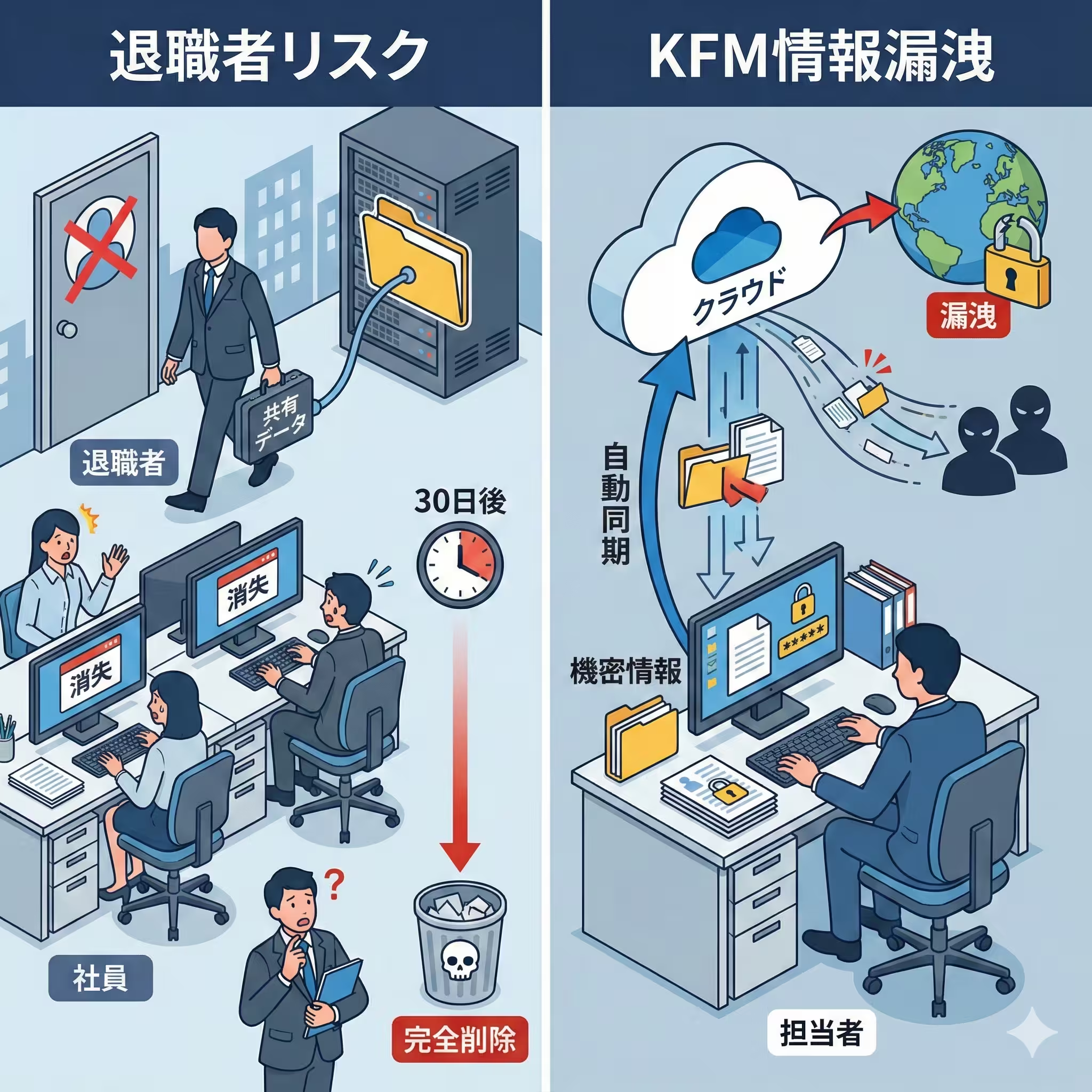
1. 退職者はデータを道連れにする
プロローグで「スーツケース」の話をしましたよね。
OneDriveのデータは、そのユーザーのMicrosoft 365アカウント(ID)に紐付いています。
ある日、プロジェクトリーダーの佐藤さん(仮名)が退職することになりました。
佐藤さんは真面目な人だったので、自分のOneDriveに「営業部共有」というフォルダを作って、部員全員を招待してくれていました。
みんなそこに提案書や見積書を入れて、便利に使っていたんです。
佐藤さんが退職し、送別会も終わりました。
翌月、総務部のセキュリティ担当者が、マニュアル通りに佐藤さんのアカウントを削除し、ライセンスを解約しました。
セキュリティ的には正しい行動です。
その瞬間、営業部全員のPCから「営業部共有」フォルダが消滅します。
「えっ!?」ってなりますよね。
だって、共有フォルダは「みんなのもの」だと思ってたから。
でも、OneDriveの理屈では、あれはあくまで「佐藤さんの私物(スーツケース)の中身」を「見せてもらっていただけ」なんです。
佐藤さんがいなくなれば(アカウントが削除されれば)、スーツケースごと消えるのが道理。
さらに怖いのはここから。
Microsoft 365の仕様では、削除されたユーザーのデータ保持期間はデフォルトで30日間です。
「あれ? ファイルがないな? まあ誰かが整理したのかな?」
なんてのんきに構えていて、30日が過ぎたら?
完全削除。
復旧不可能。
THE END。
従来のファイルサーバーなら、佐藤さんのIDを消しても、サーバー上のフォルダは残りました。
でもOneDrive運用では、「人の削除」が「データの削除」に直結します。
これを防ぐには、退職のたびに管理者が佐藤さんのOneDriveに強制アクセスして、データを救出し、別の場所に移動させるという泥臭い作業が必要です。
……今の御社に、そこまで管理できる余裕のある情シス担当者、いますか?
2. 「Known Folder Move」による意図しない情報漏洩
カタカナ用語が出てきましたが、これは「PCのデスクトップとかドキュメントフォルダを、勝手にOneDriveに同期しちゃう機能」のことです。
バックアップとしては優秀なんですよ。
コーヒーこぼしてPC壊してもデータは残るから。
でもね、これ、リスクもあるんです。
例えば、システム開発担当の人が、「テスト用だから」ってデスクトップに顧客情報のCSVとか、サーバーのパスワード表を置いてたとします。
本人は「ローカル(自分のPCの中だけ)にある」つもり。
でも、裏ではOneDriveがせっせとクラウドにアップロードしています。
もし、その担当者のアカウント設定が甘くて、外部共有が可能になっていたら?
あるいは、フィッシングメールに引っかかってIDが乗っ取られたら?
デスクトップにポイっと置いた機密情報が、世界中に大公開されるリスクがあるんです。
「自分のPCの中だけだから大丈夫」
という常識は、クラウド時代には通用しません。
スポンサーリンク
セキュリティ「クラウドだから安全」という巨大な幻想
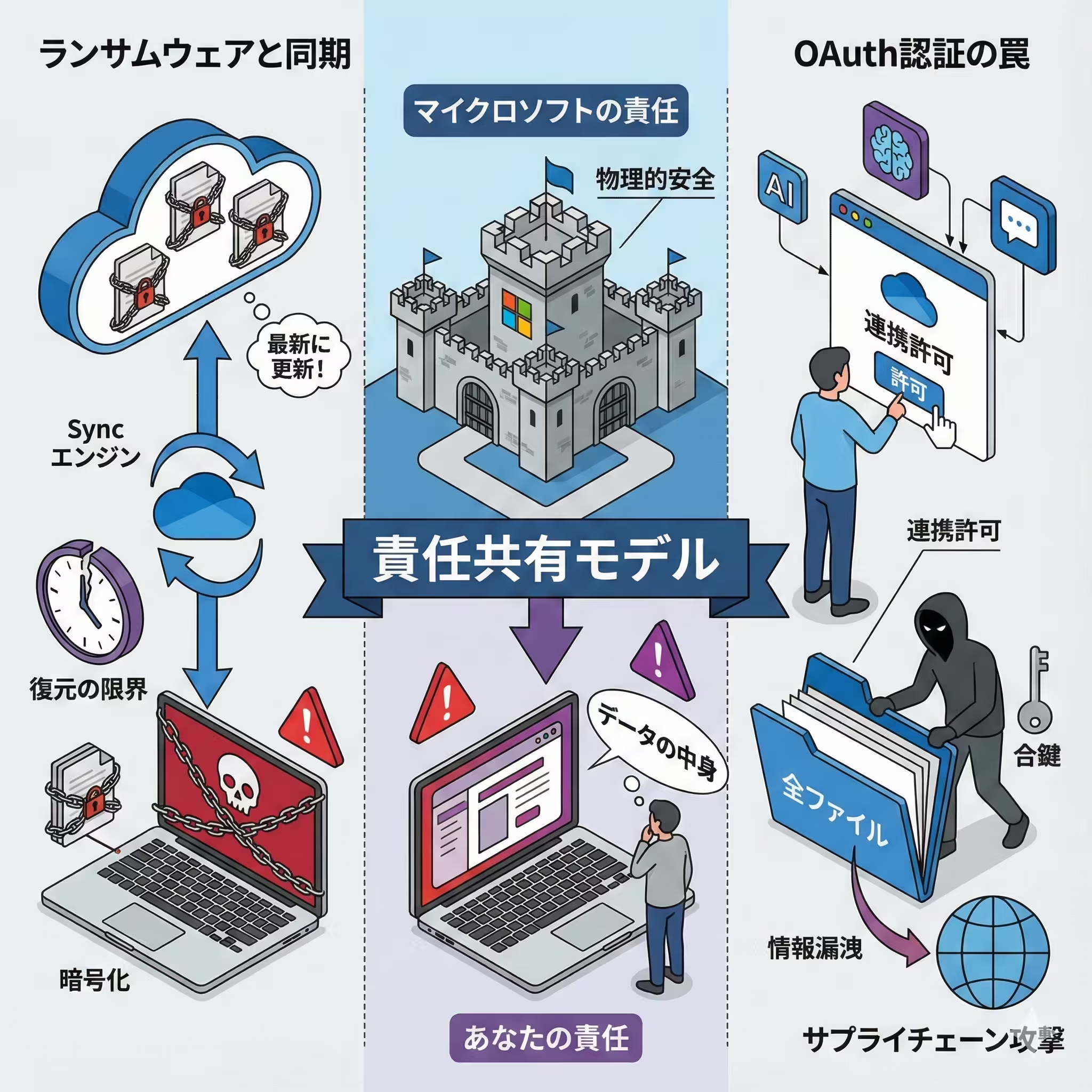
「でもさ、マイクロソフトでしょ? 世界一のIT企業じゃん。セキュリティなんて完璧でしょ。うちのボロサーバーより安全だよ」
上司はそう言うかもしれません。確かに、マイクロソフトのデータセンターは堅牢です。
警備員もいるし、電源も二重化されてるし、物理的に壊すのは無理でしょう。
でも、「データの中身」を守るのは、マイクロソフトの仕事じゃありません。
あなたの仕事です。
これを
「責任共有モデル(Shared Responsibility Model)」
と言います。テストに出ますよ(2回目)。
1. ランサムウェアは「同期」される
PCがランサムウェア(身代金要求ウイルス)に感染したとしましょう。
HDDの中にあるファイルが、次々と暗号化されて、拡張子が .lock とかに変わっていきます。
この時、OneDriveの同期クライアントは何をするか。
「ウイルスだ! 止めなきゃ!」
……なんて、気の利いたことはしてくれません。
「おっ! ファイルが更新されましたね! 働き者だなあ! じゃあクラウド側も最新(暗号化された状態)に更新しておきますね!」
超・余計なお世話!
でも、これが同期ツールの使命なんです。
「常に同じ状態にする」のが仕事だから。
結果、クラウド上のバックアップだと思っていたデータも、すべて暗号化されたデータに上書きされます。
一応、OneDriveには「ファイル復元」という機能があって、過去30日間の状態に戻せることにはなっています。
でもね、数万ファイルがやられた時に、それをいつの時点に戻すのか、正常なファイルと感染したファイルの境目はどこか、それを判断して操作するのは人間です。
しかも、最近のランサムウェアは賢くて、この「バージョン履歴」の設定を勝手に書き換えて、復元できないようにしてから暗号化するやつもいるんです。
いたちごっこです。
OneDrive一本でランサムウェア対策というのは、竹槍で戦車に挑むようなものです。
2. 2025年も懸念されるOAuth認証の罠
2025年現在、AIツールとか便利なSaaSがいっぱいありますよね。
「ChatGPTとOneDriveを連携して、資料を読み込ませよう!」
「SlackにOneDriveのファイルを貼ろう!」
便利な時代になりました。
でも、ここに落とし穴があります。
外部アプリと連携する時、「認証(OAuth)」という画面が出ますよね。
「許可しますか?」ってやつ。
あれ、ちゃんと読んでます?
たぶん、9割の人が読んでない。
「はいはい許可許可」って連打してる。
ここで、もし悪意のあるアプリ(あるいはセキュリティの甘いアプリ)が、
「OneDrive内の全ファイルへの読み取り権限」
を要求していたら?
あなたは「この会議の議事録1つだけ」をアップロードするつもりでも、裏では
「私のOneDriveの合鍵を渡します。好きに入っていいですよ」
という契約書にハンコを押している可能性があるんです。
2025年には、このOAuth認証を悪用した攻撃手法が高度化しています。
IDとパスワードが漏れていなくても、正規の手続きで許可したアプリ経由で情報が抜かれる。
これを「サプライチェーン攻撃」なんて言ったりしますが、要は「信じてたのに裏切られた」ってやつです。
OneDriveに何でもかんでも入れておくと、一つのミスで全財産を失うことになりかねません。
スポンサーリンク
隠されたコスト結局、高くつく現実
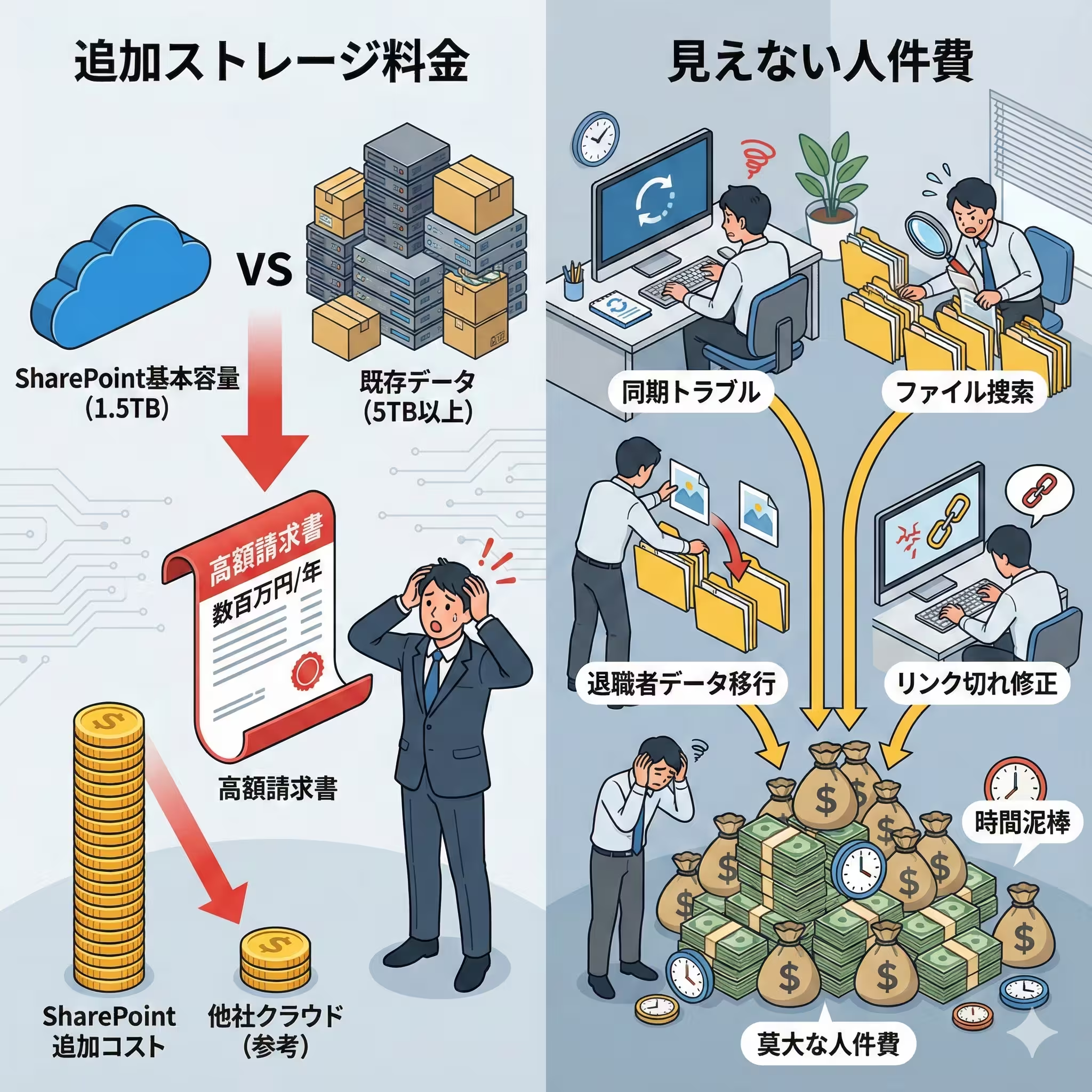
「タダだと思ってたのに!」
これが一番経営層に効く言葉かもしれません。
OneDrive運用は、目に見えないコストの塊です。
1. SharePointストレージの追加料金が高い!
OneDriveは1人1TB。
これは太っ腹です。
でも、組織用のデータ置き場として推奨されるSharePoint Onlineの容量計算式を知っていますか?
これだけです。
社員50人の会社なら、1TB + (50人 × 0.01TB) = 1.5TB。
全社でたったの1.5TBしかありません。
今、ファイルサーバーにどのくらいのデータがありますか?
3TB?
5TB?
動画とかCADがあったら10TB超えてることもザラですよね。
もし5TBのデータをSharePointに入れたかったら、足りない3.5TB分は「追加ストレージ」として購入しなきゃいけません。
この単価がね
……高いんですよ。
Azure Blob StorageとかAmazon S3みたいな純粋なクラウドストレージに比べると、SharePointの追加容量は何倍、下手すると十倍くらいのコストがかかることがあります。
「無料だと思って移行したら、翌年から年間数百万円の追加請求が来た」
笑えない実話です。
稟議書を書いた人の顔面蒼白な姿が目に浮かびます。
2. 見えない人件費(トラブル対応コスト)
- 「同期が終わらないんですけど」という問い合わせ対応。
- 消えたファイルを探す捜索時間。
- 退職者のデータを手動で移行する作業。
- リンク切れを直す不毛な時間。
これらに費やす情シス担当者や社員の時給を計算してみてください。
安価なNASを置いておいた方が、トータルコストはずっと安かったかもしれない。
「時は金なり」です。
ITツールは時間を節約するためにあるのに、時間を奪ってどうするんですか。
スポンサーリンク
じゃあ、どうすればいいの?私たちが選ぶべき「3つの生存戦略」

ここまで散々脅してきましたが、私は決して「Microsoft 365を解約しろ」とか「クラウドなんてやめちまえ」と言いたいわけじゃありません。
包丁だって、料理に使えば便利だけど、振り回せば凶器になる。
要は「使い所」と「組み合わせ」の問題です。
2025年の今、私たちが選ぶべき現実的な「正解」を3つ提案します。
上司には、この中から選んでもらいましょう。
【戦略A】SharePoint Online を「正しく」使う(小〜中規模向け)
ファイル数が比較的少なく(数万〜10万程度)、WordやExcelなどのOffice文書がメインの会社なら、これが一番スマートです。
- 脱・OneDrive:
組織のファイルは、個人のOneDriveではなく、必ず「SharePointチームサイト」に保存します。
これで「退職者によるデータ消失」問題はクリアできます。 - 脱・同期:
ここが一番大事。
全社員に「同期ボタンを押すな」と誓約書を書かせてもいいくらいです(笑)。
PCに同期するのではなく、「Webブラウザからアクセス」するか、「Teamsのファイルタブ」から開く運用を徹底します。
これなら、PCのスペックも関係ないし、30万ファイル制限の影響も受けにくい。 - ショートカットの活用:
どうしてもエクスプローラーで見たいフォルダだけ、ピンポイントで「OneDriveへのショートカット追加」を行います。
全部じゃなくて、今やってるプロジェクトのフォルダだけ。
終わったらショートカット解除。
これなら軽快に動きます。
【戦略B】Azure Files / Azure File Sync(互換性重視・大規模向け)
「いやいや、うちはCADもあるし、ファイル数も数百万あるし、おじいちゃん役員が『Zドライブじゃないとヤダ』って言うんだよ」
そういう会社には、これが最強の解です。
- Azure Files:
マイクロソフトのクラウド上に、SMB対応のファイルサーバーを作るサービスです。
PCからは今まで通り「Zドライブ」としてマウントできます。
使い勝手は変わりません。 - Azure File Sync:
これが魔法のツール。
社内に小さなサーバー(キャッシュサーバー)を置きます。
よく使うファイルだけが社内サーバーにあり、あまり使わないファイルは自動的にクラウド(Azure Files)へ送られます。
ユーザーから見れば、全部社内にあるように見えるし、アクセスも爆速。
でも容量はクラウドだから無制限。
パス長制限や排他制御の問題も、OneDriveより遥かに柔軟です。
これぞ「いいとこ取り」。
【戦略C】ハイブリッド運用(適材適所)
「全部クラウドにする必要ある?」って立ち止まる勇気です。
- 機密情報・進行中の重いデータ:
セキュリティとバックアップが確実な、社内のファイルサーバー(NAS)に残す。
無理に動かさない。 - 外部共有用・モバイル用:
社外からアクセスしたいファイルや、チームで共同編集したい資料だけをSharePointに置く。 - アーカイブ:
終わったプロジェクトのデータは、安価なクラウドストレージ(Azure Blob Archiveなど)に退避させる。
適材適所。
これが大人の選択です。
【必須のアクション】保険に入ろう(バックアップ)
どの戦略を選ぶにせよ、これだけは絶対にやってください。
「Microsoft 365の外」にバックアップを取ること。
Veeam、AvePoint、Barracudaなどの、Microsoft 365専用バックアップツールを導入してください。
月額数百円/ユーザー程度で、
「社員が間違って消した」
「退職者のデータが消えた」
「ランサムウェアにやられた」
という絶望的な状況から、カレンダーの日付を選ぶだけで魔法のようにデータを復活させられます。
「マイクロソフトが守ってくれるはず」
という甘えは捨てましょう。
自分の身は自分で守る。
それがクラウド時代の掟です。
スポンサーリンク
エピローグ家庭も会社も「安心」が一番
長々とお話ししてきましたが、いかがでしたか?
「タダほど高いものはない」
って、昔の人はいいこと言いましたよね。
OneDriveは素晴らしいツールです。
私も個人の原稿執筆や、家族の写真を共有するのには愛用しています。
でも、それを会社の心臓部であるファイルサーバーの代わりに使うのは、やっぱり荷が重いんです。
上司に説明する時は、こう言ってください。
「OneDriveにするのは、会社の金庫の中身を社員のポケットに分散させて管理するようなものです。何かあった時、誰も責任取れませんよ。それでもやりますか?」と。
データは企業の血液であり、記憶そのものです。
それが止まったり、消えたりしたら、会社という生命体は生きていけません。
目先の数百円、数千円をケチって、会社の未来を賭けの対象にしないでくださいね。
さて、私もそろそろ帰らないと。
今日の夕飯、義母さんが作ってくれてるといいなあ……
なんて淡い期待を抱きつつ、またあの満員電車に揺られてきます。
みなさんの会社が、データ消失の憂き目に遭わず、平和に業務ができることを祈っています。
それでは、またどこかの記事でお会いしましょう!