満員電車に揺られる全ての同志へ
毎日の通勤、本当にお疲れ様です。
私も片道1時間の電車通勤をしているので、その辛さ、痛いほど分かります。
特に雨の日の湿気と混雑具合といったら、もう修行ですよね。
「ああ、家で仕事ができたら、この往復2時間が自分の時間になるのに…」
そんなふうに電車の吊り革に掴まりながら、ため息をついていませんか?
もしあなたが、
- 「テレワークをしたいけど、ウチの会社は中小企業だからVPNなんて高価な設備はない」と諦めている
- 「無料のリモートツールを使いたいけど、セキュリティが怖いし、設定が難しそうで手が出せない」と不安に思っている
- 「情シスの担当者がいないから、結局どうすれば安全に在宅勤務ができるのか分からない」と途方に暮れている
もし一つでも当てはまるなら、この記事はあなたのためのものです。
実は、日本のテレワーク事情には「特効薬」が存在します。
2020年のパンデミック以降、約65万人のユーザーと数千の組織を救ってきた伝説のツール。
それが「NTTシン・テレワークシステム」です。
私は普段、フルタイムの会社員として働きながら、副業でライターをしています。
理系出身ではありませんが、このシステムの「凄み」と「開発者の狂気(いい意味で)」に魅了され、徹底的に調べ上げました。
公式ドキュメントから開発者インタビュー、ユーザーの口コミまで、あらゆる情報を網羅しています。
この記事では、NTTシン・テレワークシステムの「仕組み」や「安全性」といった基本から、「5分で終わる導入手順」、さらには「企業が導入する際の裏ワザ」まで、余すところなく解説します。
この記事を読めば、あなたは次のことができるようになります。
- 高額な機器を買わずに、明日からすぐに安全なテレワーク環境を構築できるようになります。
- 「無料=危険」という誤解が解け、自信を持って会社に導入を提案できるようになります。
- Windowsだけでなく、MacやChromebookからも会社のPCを操作する方法が分かります。
結論から言います。
もしあなたの会社がWindows PCを使っていて、コストをかけずにテレワークを始めたいなら、
このシステム以外の選択肢はありません。
2025年の今、この「公共財」を使わないのは、税金を払っているのに図書館を使わないようなものです。
さあ、満員電車から降りて、自由な働き方を手に入れるためのチケットを、一緒に確認していきましょう。
スポンサーリンク
Headscaleとは?導入完全ガイド|自宅PCと会社PCを「無料&無制限」でリモート接続させるデジタル主権の確立手順
CloudflareZeroTrustとは?評判と無料でリモート接続の使い方を完全解説【2025年決定版】
Tailscaleの使い方完全攻略!VPNの「常識」を破壊したゼロコンフィグ革命とは?【2025年決定版】
第1章:国難が生んだ奇跡開発秘話と「シン」の哲学
1-1. 予算65万円で日本を救った「変態的」プロジェクト
まず、このシステムの生い立ちからお話しさせてください。
これがもう、ドラマ化待ったなしの熱い展開なんですよ。
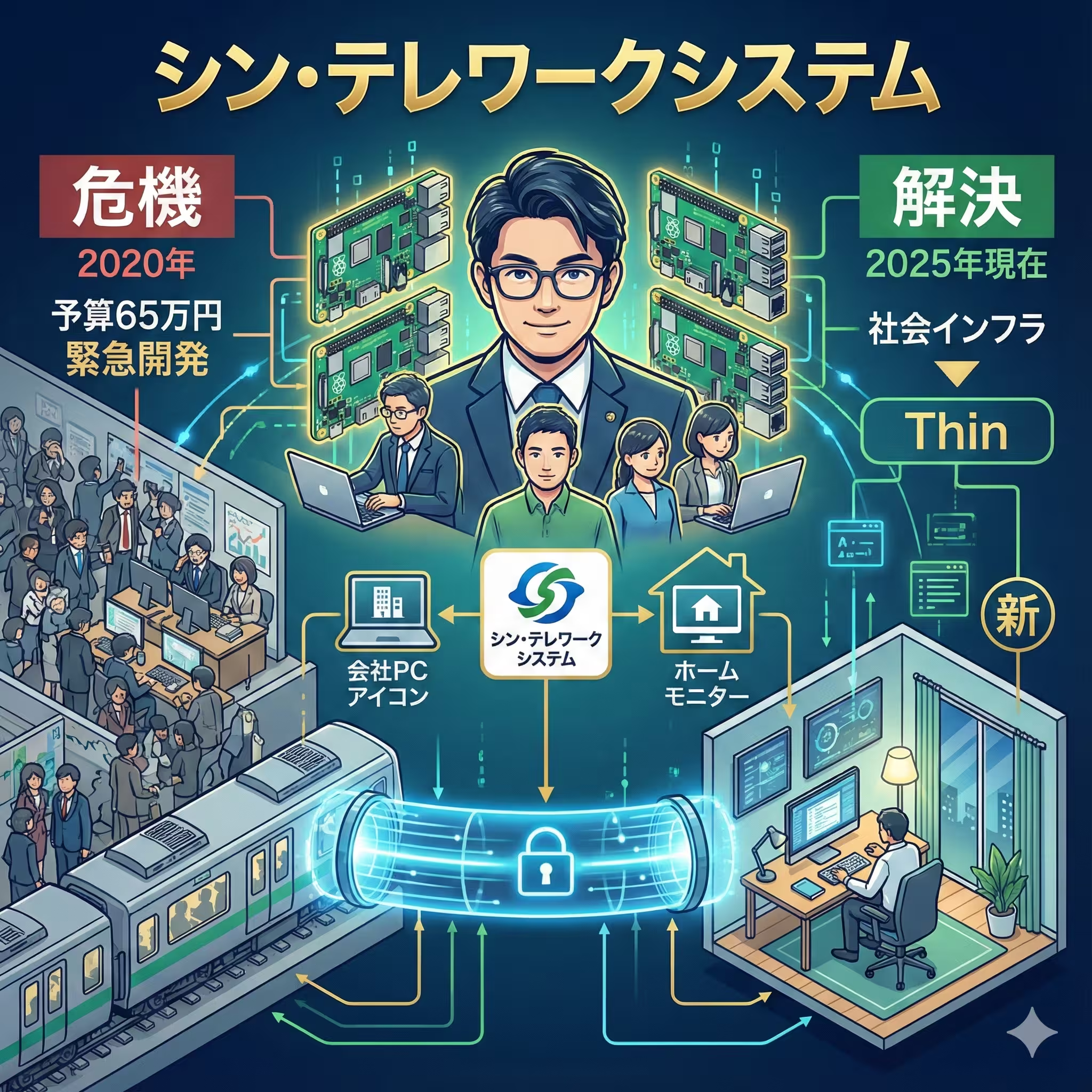
時は2020年4月。
新型コロナウイルスによる緊急事態宣言で、日本中がパニックになっていました。
「出勤者を7割減らせ」
という号令が出たものの、多くの企業にはその準備がありませんでした。
「テレワーク? うちにはVPN装置なんてないよ」
「発注しても納品は半年後だってさ」
「じゃあ、命がけで電車に乗って出社するしかないね」
そんな絶望的な状況下で、立ち上がった「特殊部隊」がいました。
NTT東日本の特殊局員であり、IPA(独立行政法人情報処理推進機構)のサイバー技術研究室長も務める、登大遊(のぼり だいゆう)さんを中心としたチームです。
彼らは天才的なプログラミング能力を持つ、いわば日本の宝。
彼らは考えました。
「今すぐ、誰でも使えて、タダで、登録もいらないシステムを作らなきゃ、日本の経済が止まる」と。
普通、NTTのような巨大組織で新しいサービスを作るとなると、企画会議をして、予算を取って、稟議書にハンコをもらって…
と、平気で2年はかかります。
でも、彼らはそんな悠長なことはしていられませんでした。
既存のルールを「緊急事態だから!」と突破し、構想からわずか16日(約2週間)でサービスを公開してしまったんです。
しかも、開発予算は約65万円。
私の年収より遥かに低い金額です(笑)。
サーバーに使われたのは、子供のプログラミング教材にもなる「Raspberry Pi(ラズパイ)」。
これがデータセンターに数百台ズラリと並んでいる光景は、もはやサイバーパンクの世界です。
1-2. 名前に込められた「シン」の意味
「シン・テレワークシステム」という名前。
「シン・ゴジラ」の影響?
と思ったあなた、正直ですね。
私も最初はそう思いました。
でも、ここには二重の深い意味が込められているんです。
- Thin(薄い)
従来のテレワークシステム(VDIなど)は「重厚長大」でした。
高いサーバー、複雑なライセンス、重いソフト。
でもこのシステムは、会社のPCに「薄い(軽い)」ソフトを入れるだけ。
自宅のPCは単なる画面表示機(モニター代わり)になり、処理はすべて会社のPCで行います。
これを「シンクライアント」と言います。
お財布にもPCのスペックにも優しい、まさに「Thin」な設計なんです。 - 新(新しい)
未知のウイルスという新しい脅威に対し、私たちもまた「新しい」仕組みで対抗しなければならないという決意です。
ハンコのために出社するとか、対面じゃなきゃ失礼とか、そういう古い慣習をテクノロジーでぶっ壊して、自律的に課題を解決する「新しい」日本型テレワークの象徴なのです。
1-3. 2025年の現在地
当初は「半年限定の実証実験」でした。
しかし、あまりにも便利すぎて、ユーザーからの「やめないで!」コールが殺到。
何度も延長され、2025年12月現在もバリバリ現役で稼働しています。
公式サイトには
「2026年6月12日までは継続確約」
と明記されています。
しかも、終了する場合は「6ヶ月前に告知する」というルール付き。
これ、実質的にはもう「社会インフラ」として定着していますよね。
スポンサーリンク
第2章:なぜ「無料」なのか?信頼性と技術的安全性
主婦の感覚として、「タダより高いものはない」って骨の髄まで染み込んでますよね。
スーパーで「卵1パック無料!」って言われたら、
「裏で高い壺を買わされるんじゃ…」
って警戒しますもん。
でも、このシステムの「無料」には、ちゃんとした裏付けがあります。
怪しい壺は出てきません。
2-1. これは「ビジネス」ではなく「公共事業」
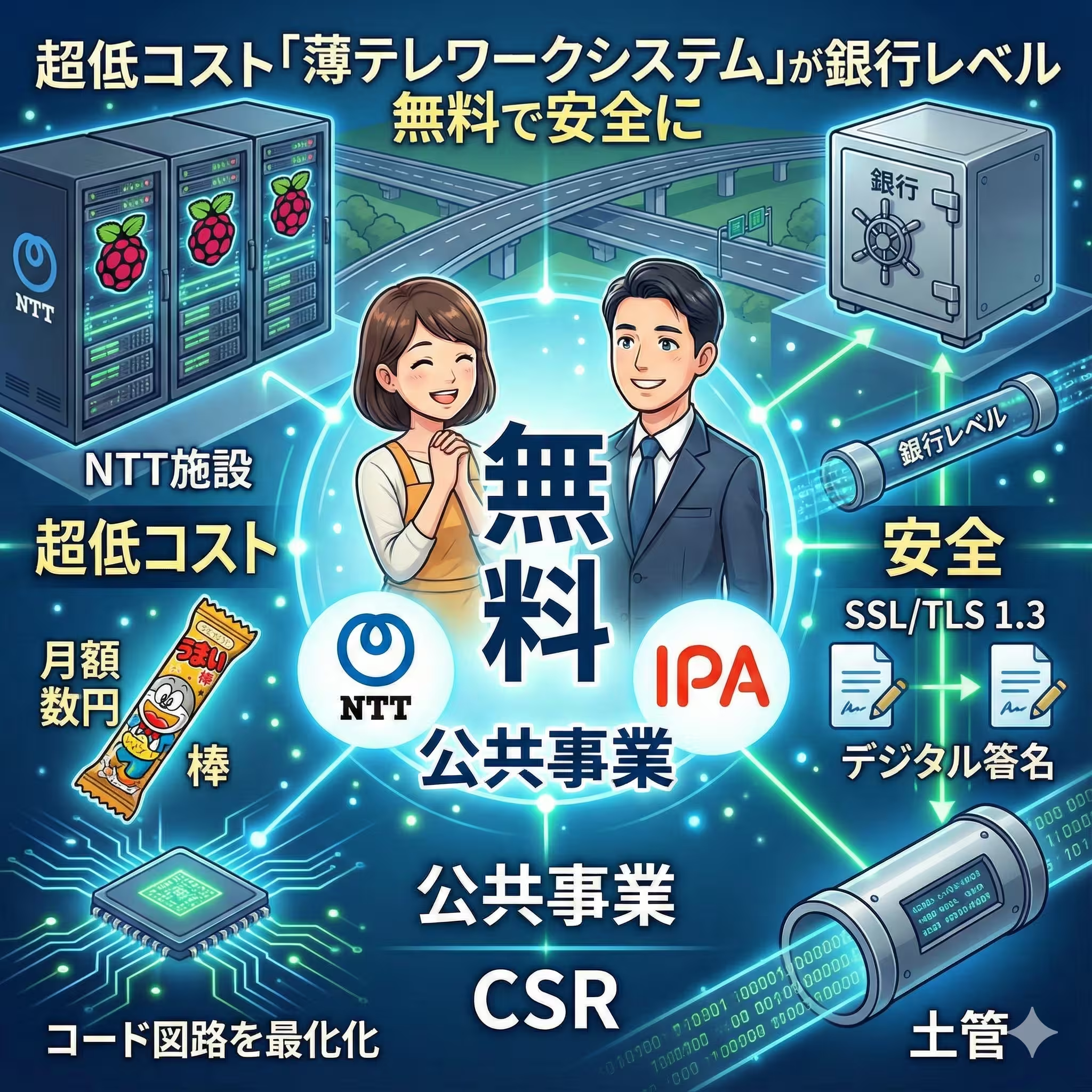
NTT東日本とIPAにとって、これは金儲けのためのビジネスではありません。
「実証実験」という形をとった、
公共インフラの維持活動(CSR)
なんです。
道路や公園を使うのにお金を取られないのと同じ。
災害時に自衛隊が助けに来てくれても請求書が届かないのと同じです。
企業の事業継続性を守ることは、ひいては日本の通信インフラを守るNTTにとってもメリットがある、という大きな視点での「無料」なんです。
2-2. 驚異の低コスト運用技術
ここが技術的に一番面白いところなんですが、このシステム、1ユーザーあたりの維持コストが
「月額数円〜十数円」
らしいんです。
「うまい棒」1本分ですよ?
信じられます?
- ラズパイの活用
高いサーバー機じゃなく、安価で省電力な小型コンピュータを束ねてクラウド化しています。 - 遊休資産の利用
NTTの局舎の空いているスペースや、IPAの学術研究用回線(SINETなど)を使っているから、場所代や回線代がほぼかかりません。 - 超最適化されたコード
天才・登氏が書いたプログラムは無駄がなく、少ないマシンパワーで大量の通信をさばけます。
だから、65万人規模で使っても破綻しない。
「お金がかからないから、無料でいいよ」
と言える。技術力がコストの壁を粉砕した好例です。
2-3. セキュリティは「銀行レベル」
「無料だからセキュリティが甘いんじゃない?」
そんな心配は無用です。
むしろ、そこらへんの有料ツールより遥かに堅牢です。
- 通信の完全暗号化:
通信はすべてSSL/TLS 1.3で暗号化されています。
これはネットバンキングなどで使われているのと同じ、最新かつ最強クラスの暗号化技術です。 - 電子署名による真正性:
中継サーバーとのやり取りには、RSA 4096bitという電子署名が使われています。
これを破ろうと思ったら、スーパーコンピュータで何億年もかかると言われています。 - 中継サーバーは「土管」に徹する:
NTTの中継サーバーは、通信を右から左へ受け流すだけで、中身(画面データ)を復号して覗き見ることは技術的に不可能です。
つまり、通信経路上で情報が漏れる心配はまずありません。
安心して会社の機密情報を扱ってください。
スポンサーリンク
第3章:技術の魔法文系でもわかる「VPN不要」の仕組み
さて、ここから少し小難しい話になりますが、私の「主婦脳フィルター」を通して極限まで噛み砕いて説明します。
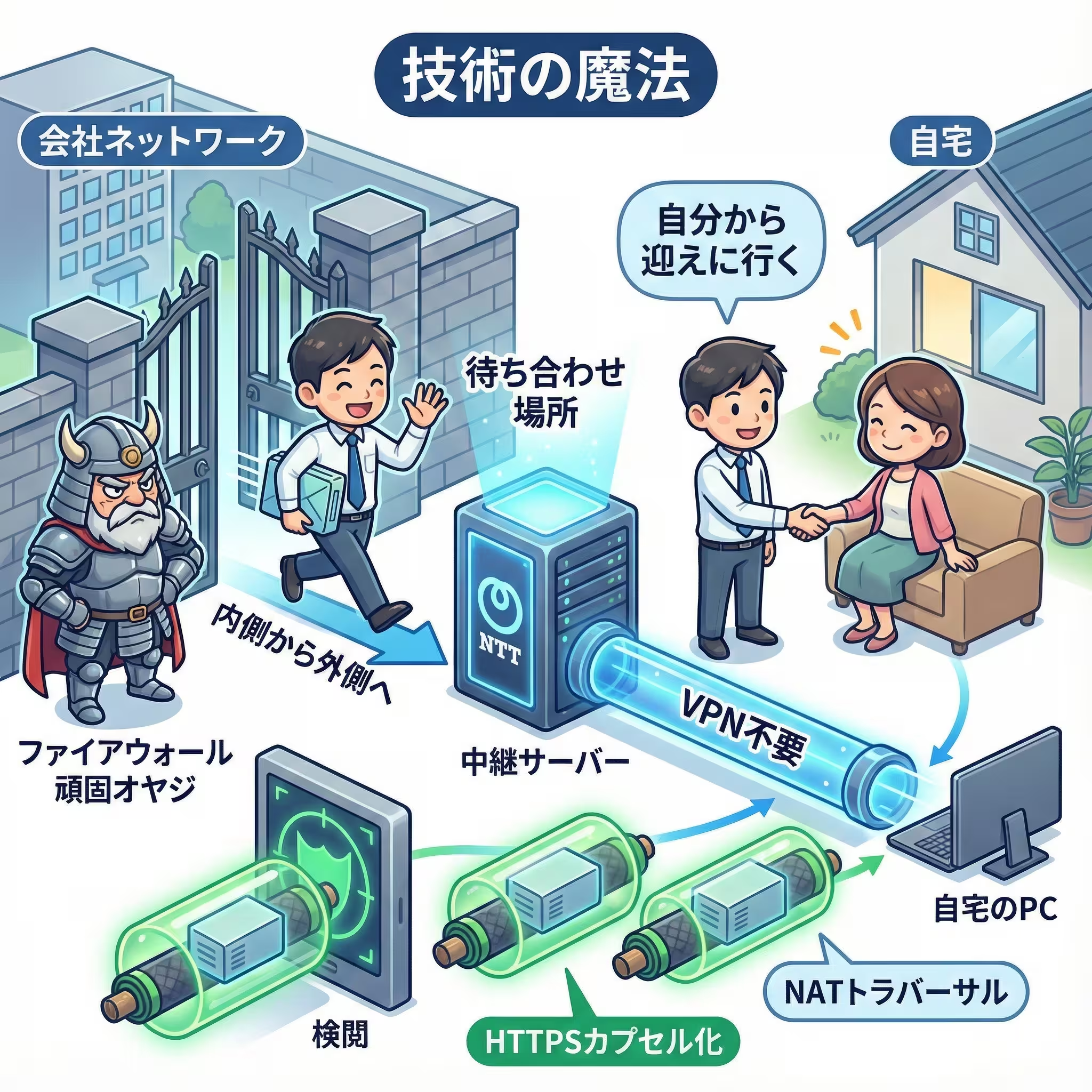
キーワードは「内側から外側へ」です。
3-1. 従来のVPNの悩み:ファイアウォールという頑固オヤジ
会社のネットワークには「ファイアウォール」という門番がいます。
この門番、基本的には頑固オヤジです。
外(インターネット)から誰かが「すみませーん、中のPC使いたいんですけど」って来ても、「知らん奴は通さん!」と追い返します。
これを通すには、ルーターに穴を開けたり(ポート開放)、専用の身分証(VPN設定)を持たせたりしなきゃいけない。
これが面倒くさいし、穴を開けるのはセキュリティ的に怖いんです。
3-2. シン・テレワークのアプローチ:自分から迎えに行く
シン・テレワークシステムは、発想を逆転させました。
- まず、会社のPC(中にいる人)が、インターネット上の「中継サーバー(待ち合わせ場所)」に向かって、「僕、ここで待ってます!」と出かけます。
ファイアウォールの頑固オヤジも、「中から外に出かける」分には「行ってらっしゃい」と通してくれます(Webサイトを見るのと同じ動きだから)。 - 会社のPCは、中継サーバーと握手したまま、ずっと手を離さずに待機します。
- あなたが自宅のPCから、「中継サーバー」にアクセスします。
- 中継サーバーが、「はい、君の会社PC、ここで待ってるよ」と、両者の手を繋いでくれます。
これなら、ファイアウォールの外から無理やり入るんじゃなくて、中から出てきた通信を使っているので、門番に止められません。
これを専門用語で「NATトラバーサル(NAT越え)」と言います。
「実家の鍵を持ってないけど、お母さんが玄関の外で待っててくれたから入れた」
みたいな話です(ちょっと違いますかね?笑)。
3-3. HTTPSカプセル化の術
さらに凄いのが、通信の中身を「HTTPS」という、普通のWebサイトを見る時の通信の皮で包んでしまう技術です(カプセル化)。
会社のネットワークによっては「怪しい通信は全部ブロック!」という厳しいルールがあるんですが、このシステムは見た目が「ただのWebアクセス(ポート443)」なので、検閲をスルスルと抜けられます。
中身はリモートデスクトップの信号なんですが、皮を被っているからバレない。
忍者かよ、ってツッコミたくなります。
スポンサーリンク
第4章:【完全ガイド】5分で終わる!導入ステップ完全版
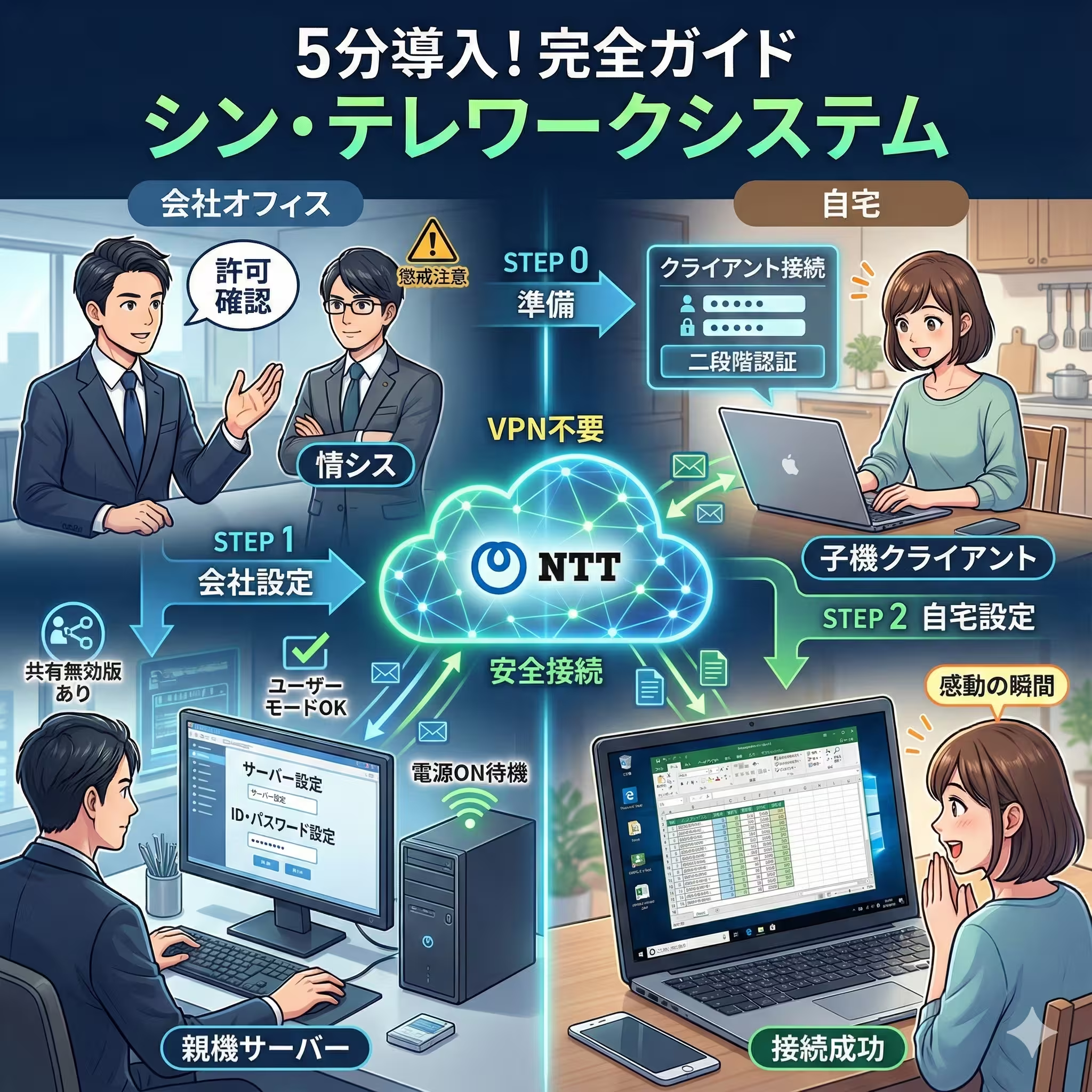
理屈はわかりましたね。
じゃあ、実際にやってみましょう。
私も最初は「本当に私一人でできるの?」って不安でしたが、カップラーメンが出来上がるより早く終わりました。
用意するもの
- 会社のPC(Windows 10か11)
- 自宅のPC(Windowsがベストだけど、MacでもOK)
- インターネット環境(スマホのテザリングでもいけるけど、ギガ死に注意)
STEP 0:会社のルール確認(これ一番大事)
技術的には5分でできますが、会社のルール的にOKかどうかは別問題です。
情シスの担当者に
「シン・テレワークシステム使っていいですか? IPAとNTTのやつです」
って聞いてください。
「勝手に入れたら懲戒処分」
なんてことになったら、テレワークどころじゃありませんからね。
STEP 1:会社のPC(サーバー側)の設定
まずは出社して、会社のPCでの作業です。
これが「親機」になります。
- インストーラーのダウンロード
「シン・テレワークシステム」で検索して、公式サイトに行きます。
NTT東日本かIPAのページです。
ダウンロードページから「Windows版」のインストーラー(ZIPファイル)を落とします。【ここテストに出ます】
会社のセキュリティが厳しくて「ファイルの持ち出し禁止!」って言われてるなら、インストーラーの中に同梱されている「共有機能無効版」を使ってください。
これを使うと、自宅へのファイル転送機能やクリップボード共有が物理的に消滅します。
情シスへの説得材料としても最強です。 - インストールとモード選択
解凍してexeファイルをダブルクリック。
「シン・テレワークシステム サーバー」を選びます。
「クライアント」じゃないですよ!
ここで「管理者権限がないからインストールできない…」と諦めないで。
「ユーザーモード」という選択肢があります。
これなら、PCの設定変更権限がない平社員のアカウントでもインストール可能です。
登さん、優しすぎます。 - IDとパスワードの設定
インストールが終わると設定画面が出ます。- コンピュータID
自分のPCの背番号みたいなものです。
初期値はランダムな文字ですが、覚えやすいものに変えましょう。
例:suzuki-shinjuku-pc01
※世界中で重複しちゃダメなので、ユニークな名前にしてください。 - パスワード
これが家の鍵になります。
絶対に複雑なものにしてください。
「password123」とか論外です。
義母の誕生日と息子の好きなポケモンを組み合わせるくらい複雑にしましょう。
- コンピュータID
- 最終確認
画面に「中継システムへの接続:成功」と出ていればOK。
このままPCの電源を切らずに(スリープ設定も解除して!)帰宅します。
モニターの電源は切っていいですよ。
STEP 2:自宅のPC(クライアント側)の設定
家に帰ってきました。
夕飯の支度の前にサクッとやっちゃいましょう。
こちらが「子機」になります。
- インストール
自宅のPCでも同じインストーラーを使います。
今度は「シン・テレワークシステム クライアント」を選んでインストール。
こちらは管理者権限不要です。 - 接続
デスクトップにできた「シン・テレワーク」アイコンをダブルクリック。
「接続先のコンピュータID」に、会社で決めたID(例:suzuki-shinjuku-pc01)を入れます。 - 認証の二段構え
「接続」ボタンを押すと、パスワードを聞かれます。
さっき設定した複雑なやつです。
それが通ると、今度は見慣れた「Windowsのログイン画面」が出てきます。
会社で毎朝入力しているユーザー名とパスワードを入れます。 - 感動の瞬間
成功すると、自宅のモニターに会社のデスクトップが表示されます。
やりかけのExcelも、散らかったアイコンも、そのままそこにあります。
「おお…」と思わず声が出ますよ。
私は出ました。
スポンサーリンク
第5章MacユーザーとChromebookユーザーの救済策
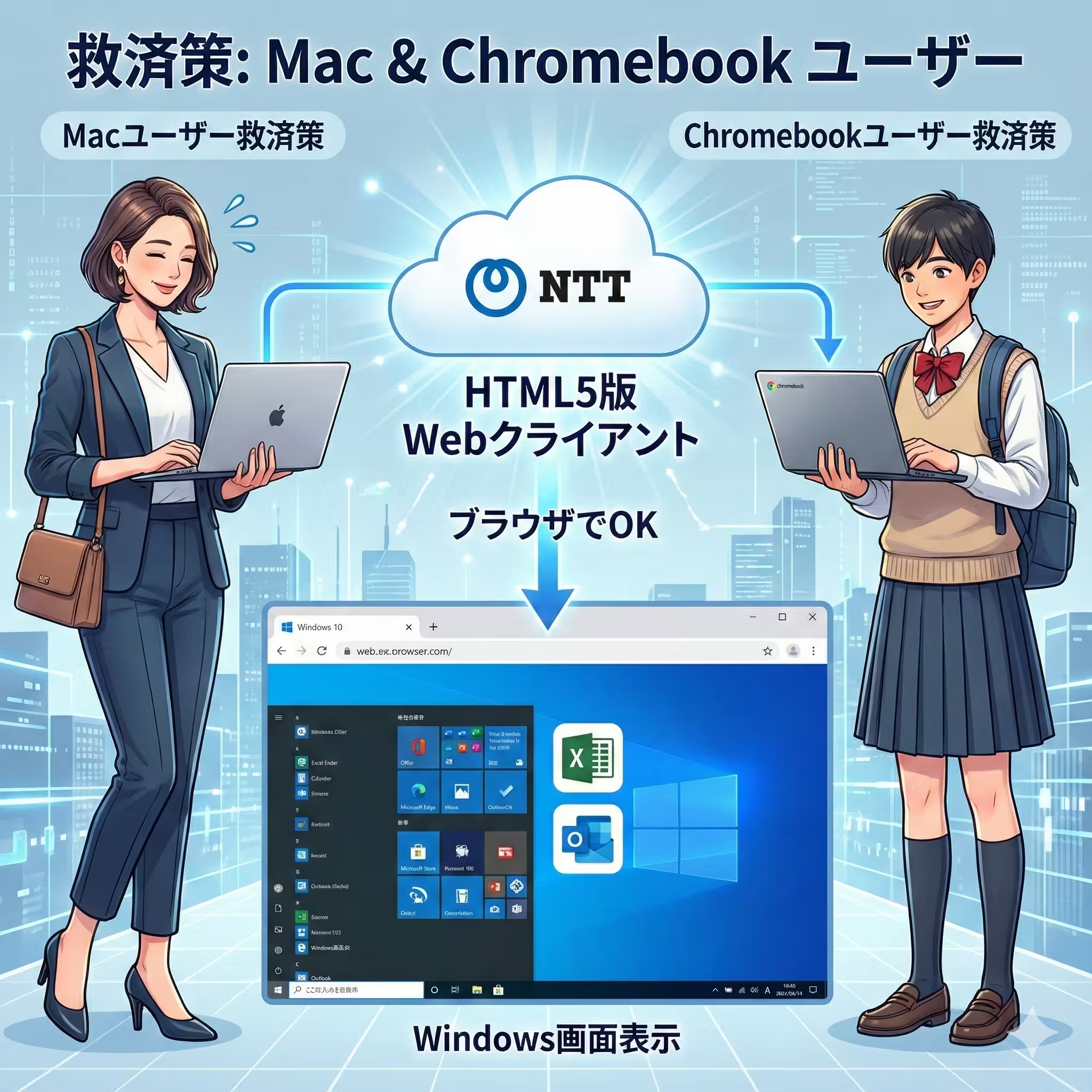
「私、家のPCはMacなんですけど…」
「子供の学校用のChromebookしかないんだけど…」
安心してください。
履いてま…
じゃなくて、使えますよ。
専用アプリ(クライアントソフト)はWindows版しかないんですが、
「HTML5版 Webクライアント」
という裏技(公式ですけど)があります。
HTML5版の使い方
- 自宅のMacやChromebookで、ChromeやSafariなどのブラウザを開きます。
- 公式サイトにある「HTML5版 Webクライアント」のページにアクセスします。
- 画面上の入力欄に、会社PCのIDを入れるだけ。
これだけで、ブラウザの中にWindowsの画面が表示されます。
アプリ版より少し画質が落ちたり、ショートカットキー(Alt+Tabとか)が使いにくかったりしますが、文章を書いたりメール返信したりする分には全く問題ありません。
iPadでも一応動きますが、マウスがないと操作が修行僧レベルに難しいので、Bluetoothマウスの接続を強く推奨します。
スポンサーリンク
第6章一歩進んだ使いこなしテクニック
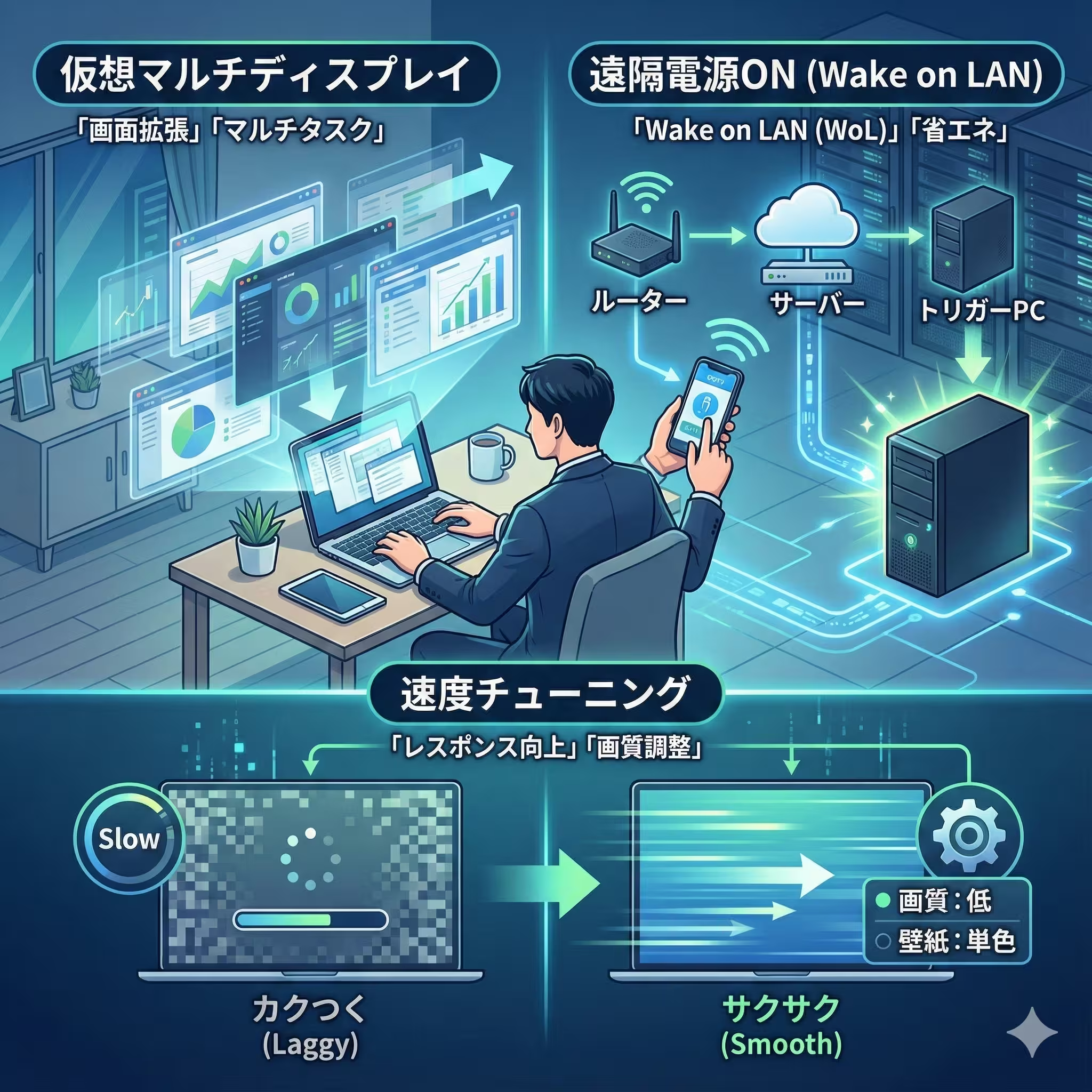
基本接続ができたら、より快適で安全な環境を作るための機能を活用しましょう。
ちょっと上級者っぽくなれます。
6-1. 仮想マルチディスプレイ機能
会社のPCがマルチモニター(2画面)で、自宅のPCもマルチモニターの場合、リモートでもその環境を再現できます。
クライアント接続時の設定画面で「マルチディスプレイを使用する」にチェックを入れるだけです。
もっとすごいのが、自宅のモニターが1枚しかない場合です。
このシステムは、仮想的に2画面あることにして、ボタン一つで画面を切り替えたり、横にびよーんと引き伸ばして表示したりする独自機能を持っています。
ノートPCの狭い画面で、会社の広いデスクトップを操作するときに重宝します。
6-2. Wake on LAN (WoL) による電源管理
「会社のPCの電源を入れっぱなしにするのは、電気代的にもエコ的にも抵抗がある」
分かります。
私も夫の両親と同居しているので、電気代にはうるさいです。
そんな時は、WoL機能を使えば、自宅から電源をONにできます。
ただし、これには条件があります。
「社内LANに常時電源が入っているPC(トリガー役)がもう1台あること」です。
仕組みとしては、
自宅PC → 中継サーバー → 社内のトリガーPC →(マジックパケット送信)→ 自分の会社PC(起動)
というリレーを行います。
設定は少し面倒ですが、一度やってしまえば「出社して電源を入れる」手間から解放されます。
6-3. 画質と速度のチューニング
家の回線速度が遅くて、操作がカクつく場合は設定を見直します。
- 画質設定
接続画面の「高度な設定」から、画質を「低」や「モノクロ」に落とすことで、レスポンスを劇的に向上させることができます。
Excelの数字を打つだけなら、画質なんて最低でいいんです。 - 壁紙無効化
サーバー側(会社PC)のデスクトップ壁紙を「単色」にすると、転送データ量が減り、動きがスムーズになります。
愛犬の写真は心の中にしまっておきましょう。
スポンサーリンク
第7章企業導入のためのセキュリティ統制とガバナンス

ここからは、企業の管理者や経営者の方に向けた内容です。
「無料ツールなんて、社員が勝手に使って情報漏洩したらどうするんだ!」
と心配されるのは当然です。
でも、シン・テレワークシステムには、無償ツールとは思えない高度な統制機能が備わっています。
7-1. 魔法の「ポリシー規制サーバー」
これは本システムの真骨頂とも言える機能です。
社内LAN上のWebサーバーに、特定の定義ファイル(テキストファイル)を配置するだけで、社内の全シン・テレワークサーバーの挙動を一括制御できます。
- 仕組み
シン・テレワークサーバーは起動時に、社内DNSに基づいてポリシーサーバーを探しに行きます。 - 制御可能な項目
- 利用者の限定(特定の社員IDのみ許可)
- 機能の制限(ファイル転送禁止、クリップボード共有禁止)
- セキュリティ強制(ワンタイムパスワードの必須化、検疫の実施)
- ログの保存設定
これにより、IT管理者はコストをかけずに、Active Directoryのグループポリシー(GPO)のような統制を実現できます。
テキストファイル1枚で全社員を制御できるなんて、魔法みたいですよね。
7-2. クライアント検疫とMACアドレス認証
- 検疫機能
接続してくる自宅PCに対し、
「ウイルス対策ソフトが入っているか」
「Windows Updateは最新か」
をチェックし、満たさない場合は接続を拒否できます。 - MACアドレス認証
事前に登録したMACアドレスを持つPC(会社支給のノートPCなど)以外からの接続をブロックできます。
7-3. ワンタイムパスワード(OTP)とマイナンバーカード認証
- OTP
接続時に、登録したメールアドレスへ都度パスワードを送信します。
Google Authenticatorなどのアプリは不要で、ガラケーのメールでも受信可能です。 - マイナンバーカード
カードリーダーがあれば、公的個人認証(JPKI)を用いた厳格な本人確認を行い、なりすましを確実に防ぐことができます。
自治体での利用を想定したガチ仕様です。
7-4. CSAJセキュリティガイドライン
コンピュータソフトウェア協会(CSAJ)が策定した
「シン・テレワークシステム利用時のセキュリティポリシーガイドライン」
が公開されています。
企業はこれを雛形にすることで、ISMS(情報セキュリティマネジメントシステム)などに準拠した社内規定を容易に作成できます。
ここまでお膳立てされている無料ツール、他にありますか?
スポンサーリンク
第8章現場のリアルな悩みと解決策(トラブルシューティング)
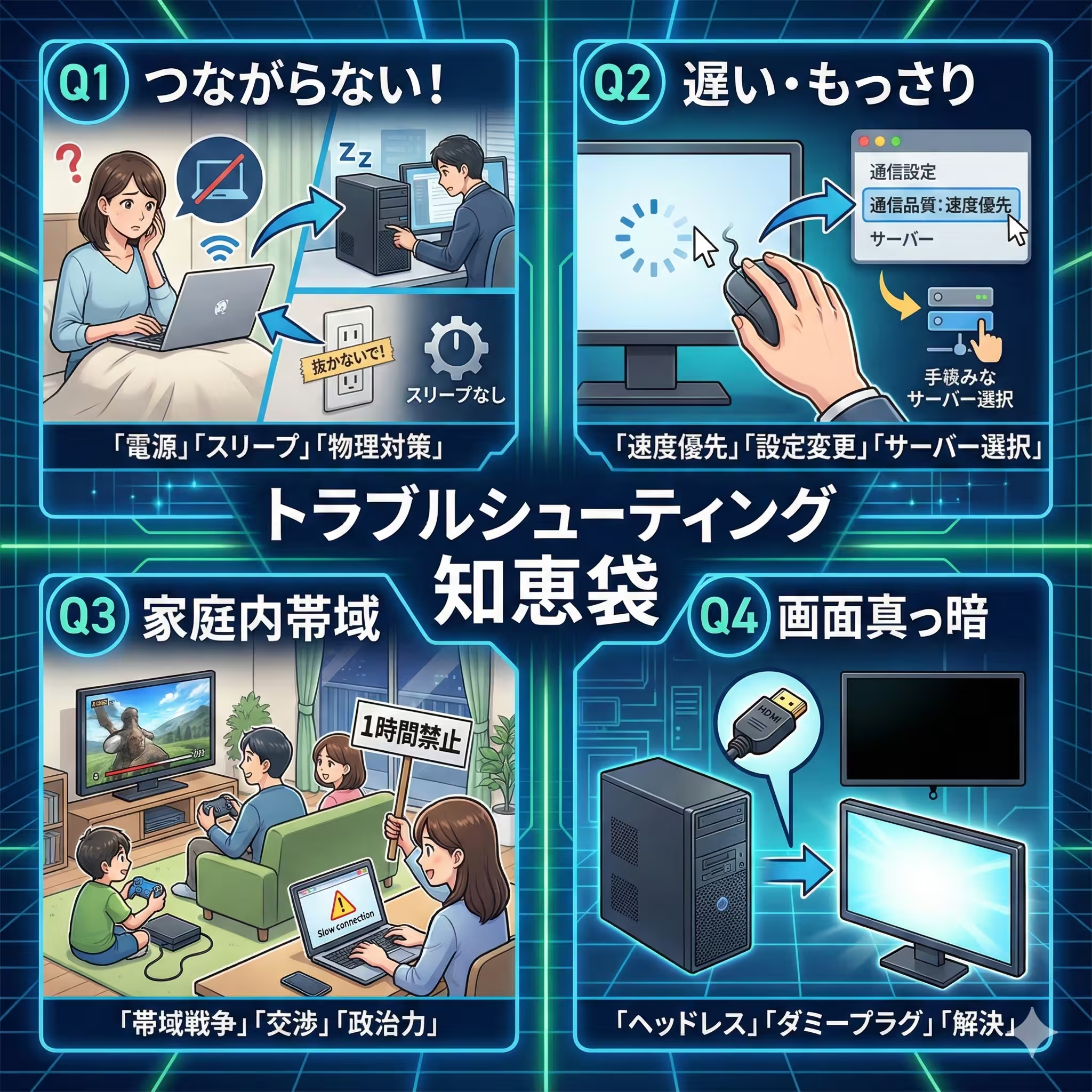
便利すぎて涙が出るこのシステムですが、実際に毎日使っていると「あれ?」ってなることもあります。
私が経験したトラブルとその解決策を、主婦の知恵袋として置いておきます。
Q1. 突然つながらなくなった!
A. 犯人はだいたい「電源」か「スリープ」です。
会社に出社している同僚にLINEして、
「私のPC、電源落ちてない?」
って確認してもらいましょう。
あるいは、Windows Updateが勝手に走って再起動し、ログイン画面で止まっているパターン。
対策として、会社のPCは「スリープなし」設定にするのが鉄則です。
ノートPCの場合は「カバーを閉じたときの動作」も「何もしない」に変更してください。
あと、掃除のおばちゃんがコンセント抜いちゃう事故もありました。
コンセント部分に「抜かないで!」と書いた養生テープを貼っておく。
これが最強の物理セキュリティです。
Q2. 動作がもっさりして遅い
A. 欲張らないで「軽量化」しましょう。
夕方とか、みんなが使い始めるとネットが混みます。
そんな時は、クライアントの設定で「通信品質」を「速度優先」に変更しましょう。
あと、中継サーバーの設定を「自動選択」から、Ping値の低い特定のサーバーに手動固定することで改善する場合もあります。
Q3. 子供がYouTube見てると遅くなる
A. 家庭内帯域戦争です。
夕飯前、息子がSwitchでオンライン対戦してたり、夫がNetflixで高画質映画を見てたりすると、こちらの仕事用回線が圧迫されます。
これは技術では解決できません。
「お母さん、今から大事な会議だから、1時間だけ動画禁止!」
と交渉する、政治力の問題です。
Q4. 会社PCの画面が真っ暗で操作できない
A. 「ディスプレイ接続」の問題かも。
会社PCにモニターを繋いでいない(ヘッドレス運用)場合、Windowsが「画面がないから描画しなくていいや」とサボることがあります。
対策としては、Amazonで1000円くらいで売ってる「ダミープラグ(HDMI)」を挿すこと。
これでPCを騙して「モニターあるよ」と思わせると直ります。
スポンサーリンク
第9章:徹底比較競合ツールとのお財布事情対決
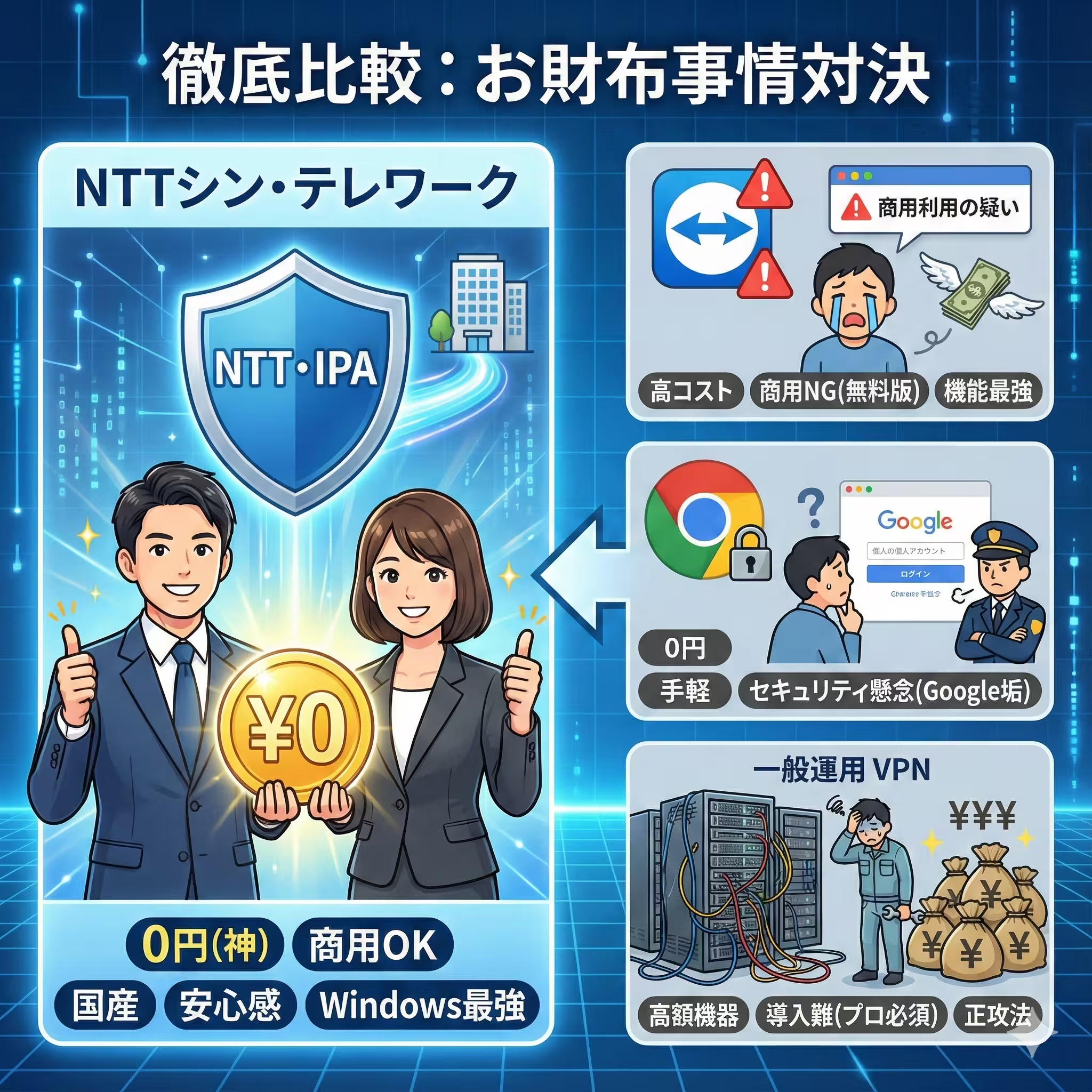
他にも有名なリモートツールはあります。
「TeamViewer」とか「Chromeリモートデスクトップ」とか。
それらと比べてどうなの? という話を、お小遣い帳視点で比較します。
| 比較項目 | NTTシン・テレワーク | TeamViewer | Chromeリモート | 一般的なVPN |
|---|---|---|---|---|
| コスト(商用) | 0円(神) | 月額数千円〜 | 0円 | 高額な機器費 |
| 商用利用 | 公式にOK | 無料版はNG | 微妙(Google垢必要) | OK |
| 導入の楽さ | ★5(設定不要) | ★4 | ★5 | ★1(プロ必須) |
| 機能の多さ | ★3 | ★5 | ★2 | ★4 |
| Mac対応 | △(Web版のみ) | ◎ | ◎ | ◎ |
| 企業の安心感 | ◎(NTT・IPA) | ◎(世界的企業) | △(Google垢管理が壁) | ◎ |
結論:どれを選ぶべき?
- TeamViewer
機能は最強だけど高い。
無料版を仕事で使い続けると、「商用利用の疑いがあります」って警告が出て切断されるようになります。
これが会議中に起きると地獄です。
予算があるならアリ。 - Chromeリモートデスクトップ
手軽だけど、会社のPCで個人のGoogleアカウントにログインするのがセキュリティ的にNGな会社が多いです。 - 一般的なVPN
お金と時間とエンジニアがいるなら、これが正攻法。
でも中小企業にはハードルが高い。 - NTTシン・テレワーク
無料で、商用OKで、国産で、セキュリティも堅い。
Windows同士なら、これが最強の選択肢です。
スポンサーリンク
第10章:未来への展望これは「伝説」になる
最後に、このシステムの未来について。
先ほども触れましたが、2026年6月以降も続く可能性が高いです。
それどころか、開発チームはこのシステムを
「オープンソース化(OSS化)」
する計画を進めています。
これ、どういうことかと言うと、このシステムの設計図(ソースコード)を全世界に「Apache License 2.0」などのライセンスで無料公開しちゃうってことです。
もし将来、NTTがサービスをやめたとしても、設計図があれば、誰か別の企業や自治体が自分たちでサーバーを立てて、システムを使い続けられるんです。
「特定の企業に依存しない、人類共有の財産にする」
そんな壮大なビジョンが描かれています。
これって、ただの便利ツールじゃなくて、日本のIT史に残る出来事だと思うんですよね。
2020年のあの混乱の中で、見返りを求めずにこれを作り上げた人たちがいた。
そしてそれを私たちが使い、働き方を変えてきた。
このシステムを使うこと自体が、ある種の「歴史への参加」なのかもしれません。
エピローグ:在宅勤務の午後5時
さて、そろそろ書き終えて、夕飯の支度をしなきゃいけません。
今日は生姜焼きにする予定です。
シン・テレワークシステムのおかげで、私は往復2時間の通勤時間を通勤電車の金具との戦いではなく、家族との時間や、こうして記事を書く時間に充てることができています。
もしあなたが、まだ「どうしようかな」と迷っているなら、とりあえず試してみてください。
コストはゼロ。
リスクもほぼゼロ。
必要なのは、ほんの少しの好奇心と、会社のPCの電源を入れておく注意深さだけです。
画面の向こうには、満員電車のない、自由な働き方が待っていますよ。
それでは、またどこかの記事でお会いしましょう。
Headscaleとは?導入完全ガイド|自宅PCと会社PCを「無料&無制限」でリモート接続させるデジタル主権の確立手順