
git pushした直後、本番環境への自動デプロイが走り始めた瞬間に
「あっ…メールの宛先、テスト用のままじゃなかったかも…」
と血の気が引いた経験はありませんか?
MailHogやMailCatcherを長年使っているけど、
「UIが古くて使いにくい…」
「TLSのテストができない…」
「コンテナを再起動したら受信メールが全部消えるの、地味にストレス…」
と、心のどこかで感じていませんか?
「メール機能のE2Eテストをちゃんと自動化したいけど、受信メールの中身をどうやって検証すればいいんだ…?」
と、CI/CDパイプラインのYAMLファイルを前に、途方に暮れていませんか?
Webアプリケーション開発において、ユーザー登録、パスワードリセット、各種通知など、メール送信機能は避けては通れない重要な要素です。
しかしその一方で、そのテストは常に開発者の頭を悩ませる種でした。
外部のSMTPサーバーに依存すれば設定が煩雑になり、ローカルでテストしようにも、うっかり本番の宛先に送ってしまう「誤送信」のリスクが常に付きまといます。
このプレッシャーは、特に深夜のリリース作業などでは、無視できないほどの精神的負荷となります。
これまで大小10以上のWebサービス開発に携わり、メール誤送信による冷や汗と胃痛を幾度となく乗り越えてきた現役のバックエンドエンジニアである私が、断言します。
MailCatcher黎明期からMailHogを経て、数々のツールを試した結果、最終的にたどり着いた答えが、今回ご紹介する「Rnwood.Smtp4Dev」です。
このツールをチームの標準として導入したことで、メール関連のデバッグ時間は感覚値で1/5に短縮され、何よりも「誤送信の恐怖」から完全に解放されました。
この記事では、単なるSmtp4Devの紹介に留まりません。
基本的なインストール方法(Docker, .NETツール, 実行ファイル)から、PowerShell, Python, Node.jsなど各種言語からの実践的なテストメール送信手順、他の類似ツール(MailHog/MailCatcher)との徹底的な比較、そしてこの記事の核心である「メッセージリレー」や「API連携によるE2Eテスト自動化」といったプロレベルの活用法まで、私の経験と知識をすべて注ぎ込み、コードをふんだんに使って網羅的に解説します。
この記事を最後まで読めば、あなたはもう二度とメールの誤送信に怯えることなく、安心して開発に集中できるようになります。
煩雑なメールテスト環境の構築と、手動での目視確認作業から解放され、開発スピードは劇的に向上するでしょう。
そして、CI/CDパイプラインでメール機能の品質を自動的に保証できる、現代的な開発ワークフローを手に入れることができます。
この記事で紹介する手順を実践すれば、あなたもSmtp4Vevを完全にマスターし、安全で効率的な開発環境を手に入れることが可能です。
Smtp4Devは、単なる便利なツールではありません。
それは、開発者の心理的安全性を確保し、私たちが本来行うべき創造的な仕事に集中させてくれる、最高のパートナーなのです。
スポンサーリンク
Smtp4Devとは何か?なぜ最高のパートナーと断言できるのか?
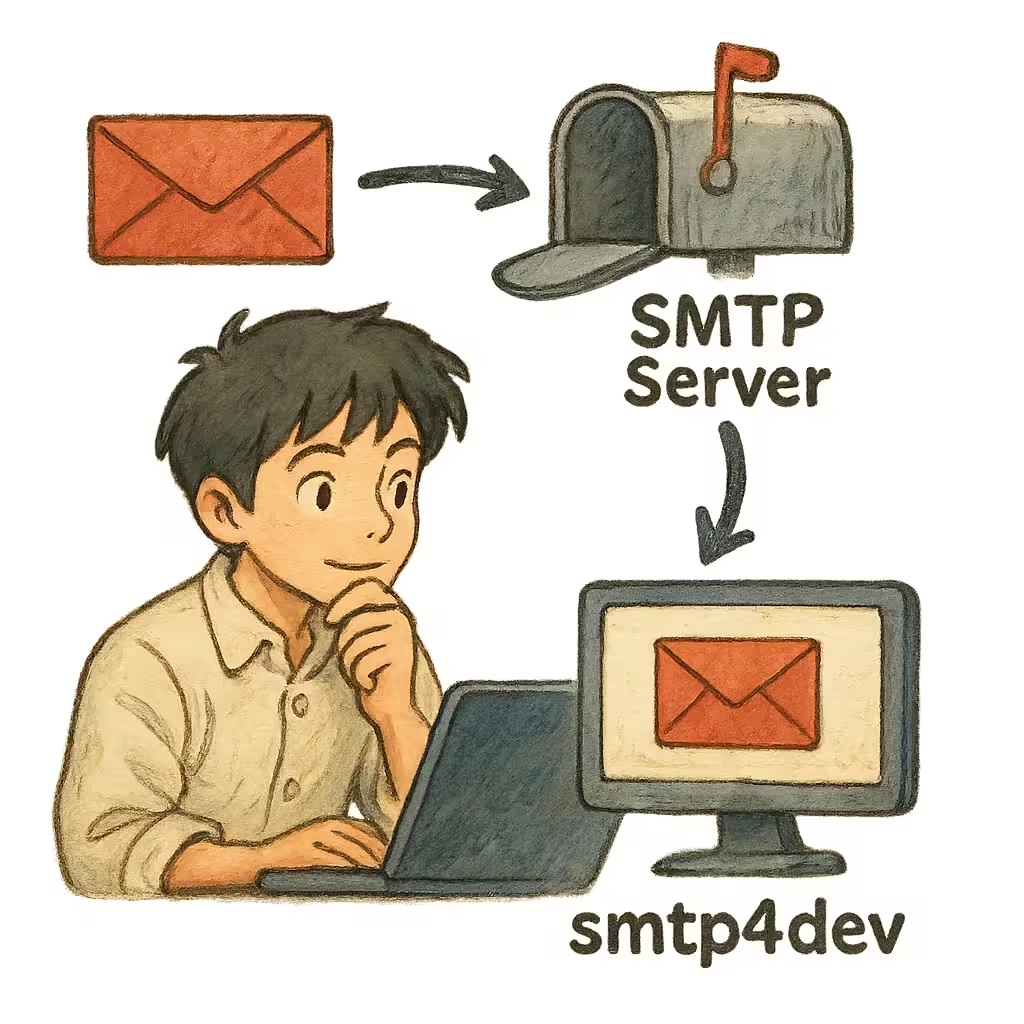
Smtp4Devは、一言で表すなら
「開発のためだけに存在する、超高機能な偽物(ダミー)のSMTPサーバー」
です。
通常、私たちのアプリケーションからメールを送信するには、GmailやSendGrid、Amazon SESといった、インターネット上に存在する本物のSMTPサーバーに接続し、
「このメールをこの宛先に届けてください」
とお願いする必要があります。
これは、手紙を郵便ポストに投函するようなものです。
しかし、開発やテストの段階で、この本物の郵便ポストを使ってしまうと、先ほどお話ししたような、冷や汗ものの誤送信事故のリスクが常につきまといます。
設定ファイルをちょっと書き換え忘れただけで、開発中の「てすとてすと」「あああ」といった、お世辞にも見せられないメールが、大切なお客様の元へ一斉に配達されてしまう大惨事になりかねません。
Smtp4Devは、この本物の郵便ポストの「ふり」をしてくれる、いわばあなたの開発プロジェクト専用の、超高性能な私設郵便受けのような存在です。
あなたのアプリケーションは、本番環境と一文字も違わないコードで、いつも通りにメールを送信(投函)します。
しかし、そのメールがインターネットという広大な世界へ旅立つことは決してありません。
すべてのメールはSmtp4Devという安全な港に停泊し、開発者であるあなただけが、その内容をリアルタイムで、しかも隅から隅まで詳細に確認できるのです。
「送ったつもり」が「確実に送れている、しかも内容は完璧」に変わる。
この安心感が、Smtp4Devが提供する最大の価値です。
なぜ数あるツールの中からSmtp4Devを選ぶべきなのか?
この頼れるパートナーを開発チームに迎えることで、あなたの開発ライフは、コンパイルエラーが一発で通った時くらい、劇的に改善されます。
具体的には、以下のような絶大なメリットを享受できるのです。
- 1. 誤送信リスクの完全な排除
これが最大の価値であり、私たちが夜、安心して眠るための必須条件です。
宛先が社長のアドレスだろうが、大切なお客様のリストだろうが、メールはすべてSmtp4Devががっちりキャッチ。
テストメールが外部に漏れる事故を100%防ぎます。
深夜のリリース作業から、最大の不安要素を根本から取り除いてくれるのです。 - 2. 面倒くさい設定からの全面的な解放
テストのためにGmailの捨てアカウントを作ったり、Google様の厳しいセキュリティ設定と格闘してOAuth認証を通したり、二段階認証用のアプリパスワードを発行したり…。
「メールを送りたいだけなのに、なぜこんな儀式が…」
と感じたことはありませんか?
Smtp4Devなら、そんな煩雑な作業は一切不要です。
Smtp4Devを起動して、アプリのSMTP設定をlocalhostに向けるだけ。
たったそれだけで、即座にメールテストが始められます。 - 3. 送信メールの完璧な「見える化」
「送ったメール、スマホで見たらレイアウトが崩壊してた!」
なんて経験はありませんか?
Smtp4Devは、非常に洗練されたWebインターフェース(Web UI)を備えており、受信したメールを様々な角度から分析できます。
HTMLの表示崩れはもちろん、プレーンテキスト版の内容、メールヘッダーの専門的な情報、添付ファイルの中身まで、すべてをブラウザ上で丸裸にできるのです。 - 4. レスポンシブデザインの超高速チェック
Smtp4Devのプレビュー機能は、特に秀逸です。
PC、タブレット、スマートフォンの表示を、ボタン一つでカチカチと切り替えられます。
これにより、丹精込めて作ったHTMLメールが、それぞれのデバイスでどう見えるかを瞬時に確認できます。
メールクライアントごとの微妙な表示の違いをデバッグする効率が、飛躍的に向上します。 - 5. 導入の手軽さと驚きのクロスプラットフォーム対応
Docker、Windows、macOS、Linuxと、どんな開発環境でもご機嫌に動いてくれます。
特にDockerを使えば、コマンド一つで環境構築が完了。
プロジェクトメンバー間で「私の環境だと動かない…」といった悲劇を防ぎ、全く同じテスト環境を簡単に共有できます。 - 6. 自動テストとの強力すぎる連携
これがSmtp4Devを「最高のパートナー」たらしめる所以の一つです。
Smtp4Devは標準でREST APIを備えています。
これにより、E2Eテスト(End-to-End Test)のシナリオに
「ユーザー登録ボタンを押したら、ちゃんと登録確認メールが送信されたか」
「メール本文に有効化用URLが正しく含まれているか」
といった検証を、プログラムで自動的に組み込めます。
テストの品質と信頼性を、もう一段階上のレベルへ引き上げてくれるのです。
MailHogやMailCatcherといった、似たような役割を持つツールも存在します。
これらも素晴らしいツールですが、Smtp4Devはよりモダンで高機能なUI、標準装備のAPI、後述する柔軟なメッセージリレー機能など、2025年現在の複雑な開発ニーズに応える多くの強みを持っています。
まさに、数ある選択肢の中でも「最高のパートナー」と呼ぶにふさわしい存在なのです。
スポンサーリンク
Smtp4Dev vs MailHog vs MailCatcher徹底比較

ここで少し立ち止まって、なぜSmtp4Devが特に優れているのか、主要なライバルツールと比較してみましょう。
選択は常にトレードオフですが、現代の開発シーンにおいてSmtp4Devが提供する価値は明らかです。
| 機能/項目 | Rnwood.Smtp4Dev (本記事の主役) | MailHog | MailCatcher |
|---|---|---|---|
| 開発言語 | C# (.NET) | Go | Ruby |
| 最終更新 | 活発 (2025年現在も更新) | 停滞気味 (数年間更新なし) | 停滞気味 (数年間更新なし) |
| Web UI/UX | モダン、高機能、レスポンシブ対応 | シンプル、機能的 | やや古風なデザイン |
| REST API | 標準装備 (高機能、Swagger UI完備) | 標準装備 (基本的な機能) | 標準装備 (基本的な機能) |
| メッセージリレー | 標準装備 (高度なルール設定可) | 不可 | 不可 |
| TLS/SSLサポート | 標準装備 (STARTTLS, Implicit) | 不可 | 不可 |
| IMAPサポート | 標準装備 (v3以降) | 不可 | 不可 |
| インストール方法 | Docker, .NETツール, 実行ファイル | Docker, Goバイナリ | Ruby Gem |
| データ永続化 | SQLite, SQL Server, PostgreSQL対応 | インメモリ (起動中のみ) | インメモリ (起動中のみ) |
| 認証機能 | 標準装備 (Web UI, API) | 不可 | 不可 |
| コミュニティ | 活発 (GitHub Issues/Discussions) | 比較的静か | 比較的静か |
この比較表から、以下の事実が読み取れます。
- 開発の活発さ
MailCatcherとMailHogは、この分野のパイオニアとして素晴らしい貢献をしましたが、残念ながら近年は開発が停滞しています。
一方で、Smtp4Devは継続的に機能追加や改善が行われており、将来性という点で大きなアドバンテージがあります。 - 機能の網羅性
MailHogとMailCatcherは、
「メールをキャッチして表示する」
という基本的な機能に特化しています。
しかし、現代の開発では、TLS/SSLによる暗号化通信のテスト、特定のメールだけを実際に送信したい(メッセージリレー)、IMAPクライアントからのアクセスを模倣したい、といった、より複雑な要求が生まれています。
Smtp4Devは、これらの高度な要求に標準で応えることができます。 - データの永続化
MailHogとMailCatcherは、基本的に受信したメールをメモリ上に保持するため、ツールを再起動するとすべてのデータが消えてしまいます。
これは、複数のテストシナリオを時間をかけて実行する際に、地味ながら大きなストレスとなります。
Smtp4Devは、標準でSQLiteデータベースにデータを保存するため、再起動してもデータが保持されます。
さらに、本格的な利用のためにSQL ServerやPostgreSQLをバックエンドに指定することも可能です。 - UI/UX
主観的な要素もありますが、Smtp4DevのWeb UIは、Angularで構築されたモダンなシングルページアプリケーション(SPA)であり、リアルタイム更新や高度な検索機能など、使いやすさの面で頭一つ抜けています。
特に、HTMLメールのレスポンシブ表示をワンクリックで切り替えられる機能は、他のツールにはない大きな魅力です。
結論として
「とにかく手軽にメールをキャッチしたい」
という最小限の要求であれば、MailHogも依然として良い選択肢です。
しかし、少しでもチームでの利用、テストの自動化、複雑なシナリオの検証、そして将来的な拡張性を視野に入れるのであれば、
2025年現在、Smtp4Devが最もバランスが取れ、かつ強力な選択肢である
ことは間違いありません。
スポンサーリンク
Smtp4Devの導入あなたの環境に合わせた最適なインストール方法
さあ、理屈はこれくらいにして、実際にSmtp4Devとの共同作業を始めるための最初のステップ、「インストール」に進みましょう。
あなたの開発環境や好みに合わせて、最もスムーズな方法を選んでくださいね。
A. Docker:最も推奨されるクリーンで再現性の高い導入方法
「私のPCでは動くのに…」
という開発現場の悲劇をなくすコンテナ技術、Docker。
これを利用するのが、最も迅速かつPC環境を汚さない、誰でも同じ環境を再現できるベストな方法です。
ステップ1: Dockerイメージの取得
まずはターミナル(WindowsならPowerShellやコマンドプロンプト)を開き、以下のコマンドを実行して、Smtp4Devの公式イメージをDocker Hubという巨大な倉庫からダウンロードします。
最新版のお弁当箱(イメージ)をデリバリーしてもらう感覚です。
docker pull rnwood/smtp4dev
ステップ2: コンテナの起動(お試し版)
次に、以下のコマンドでSmtp4Devコンテナを起動してみましょう。
これで、もうSmtp4Devは動き始めています!
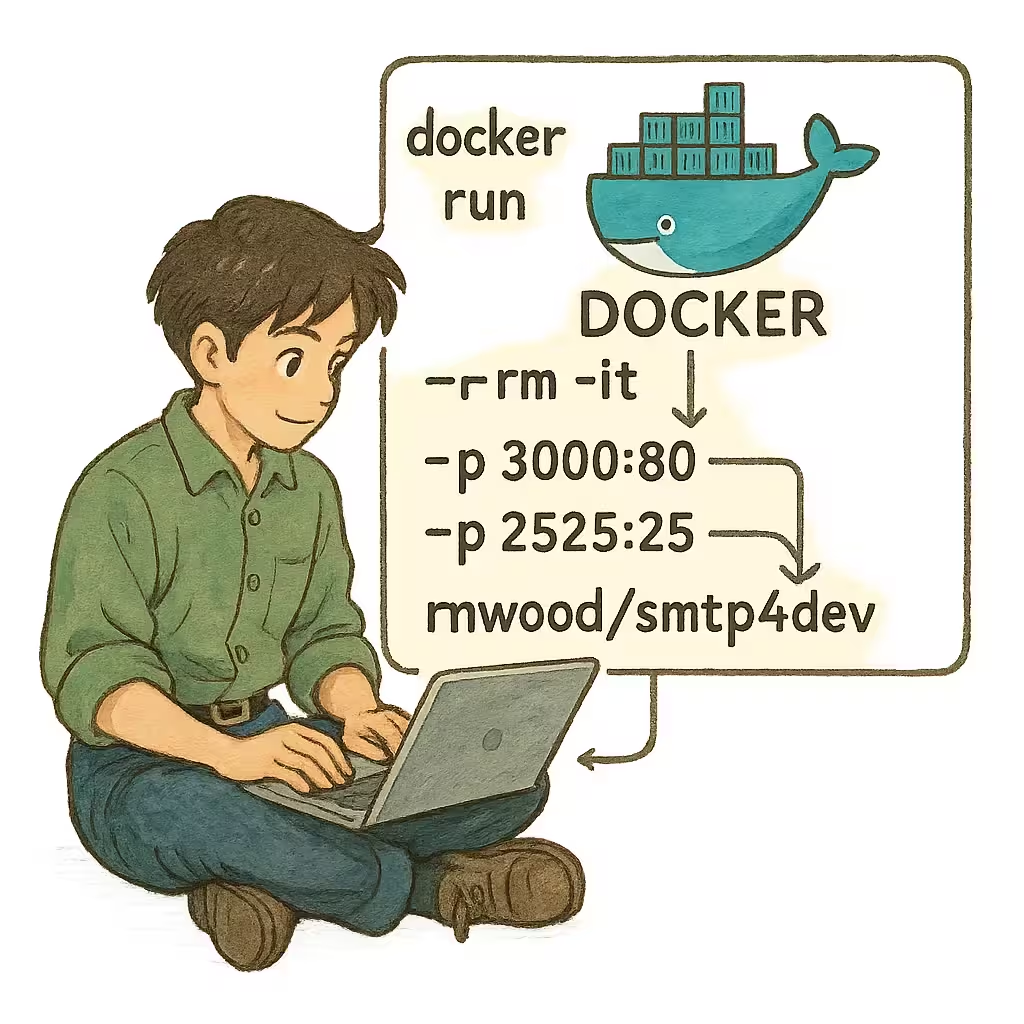
docker run --rm -it -p 3000:80 -p 2525:25 rnwood/smtp4dev
ちょっと呪文みたいですが、分解すれば簡単です。
docker run
Dockerコンテナを起動する命令です。--rm
"remove"の略。
コンテナを停止した時に、自動的にお掃除(コンテナを削除)してくれる、きれい好きなオプションです。
一時的な利用に便利です。-it
対話モードでコンテナを起動し、ログをターミナルに表示するためのオプションです。
Ctrl+Cで簡単に停止できます。-p 3000:80
"publish"の略。
ポートフォワーディング(ポートの転送)を設定します。
あなたのPC(ホスト)のポート:コンテナ内のポートという形式です。
ここでは、あなたのPCの3000番ポートへのアクセスを、Smtp4DevコンテナのWeb UIが待ち受けている80番ポートに繋いでいます。
これにより、ブラウザでhttp://localhost:3000にアクセスできるようになります。-p 2525:25
同様に、あなたのPCの2525番ポートを、コンテナのSMTPサーバーが待ち受けている25番ポートに繋いでいます。
開発中のアプリケーションからは、このlocalhost:2525宛にメールを送ることになります。rnwood/smtp4dev
起動するイメージの名前です。
【超実践】docker-composeによる永続的な開発環境の構築
実際のプロジェクトでは、docker runコマンドを毎回手で打つのは少し面倒ですし、先ほどのコマンドではコンテナを再起動すると受信したメールが全部消えてしまいます。
これは困りますよね。
そこで登場するのが docker-compose.yml です。
プロジェクトごとに必要なサービス(今回はSmtp4Devだけですが、将来的にはDBなども追加できます)の設定をファイルとして管理でき、受信メールのデータもちゃんと保存(永続化)できます。
これがプロのやり方です。
プロジェクトのルートディレクトリに、以下の内容で docker-compose.yml という名前のファイルを作成してください。
# docker-compose.yml
version: '3.8'

services:
  # サービス名を定義します (ここでは smtp4dev)
  smtp4dev:
    # 使用するDockerイメージを指定
    image: rnwood/smtp4dev
    # コンテナにわかりやすい名前を付けます
    container_name: my-project-smtp4dev
    # コンテナの再起動ポリシー。PCを再起動しても自動で立ち上がります。
    restart: unless-stopped
    # ポートのマッピング
    ports:
      - "3000:80"   # Web UI用ポート (ホスト側:コンテナ側)
      - "2525:25"   # SMTP受信用ポート (ホスト側:コンテナ側)
      - "143:143"   # IMAP受信用ポート(必要に応じてコメントアウトを外す)
    # ボリュームのマッピング(データの永続化)
    volumes:
      - smtp4dev-data:/smtp4dev/database
    # 環境変数の設定
    environment:
      - ServerOptions__HostName=localhost
      - ServerOptions__TlsMode=None

# 名前付きボリュームの定義
volumes:
  smtp4dev-data:
この設定の素晴らしい点:
restart: unless-stopped
PCを再起動しても、Dockerが起動すればSmtp4Devコンテナも自動で再起動してくれます。
健気ですね。volumes
smtp4dev-dataという名前の特別な保管場所(名前付きボリューム)を作成し、コンテナ内のデータベースが保存されている/smtp4dev/databaseディレクトリに接続します。
これにより、コンテナを再起動したり、イメージを更新して作り直したりしても、受信したメールが消えません。
これは非常に重要なので、二度言いました。environment
コンテナの環境変数を設定できます。
ここでは基本的な設定をしていますが、後述する様々なカスタマイズが可能です。
ファイルを作成したら、そのファイルがあるディレクトリで、以下のコマンドを一度だけ実行します。
docker-compose up -d
-d というオプションは「デタッチドモード」の略で、バックグラウンドでコンテナを起動してくれます。
これを付けておけば、ターミナルを閉じてもSmtp4Devは静かに働き続けてくれます。
働き者です。
停止したい場合は、同じディレクトリで docker-compose down を実行します。
B. .NETツール:クロスプラットフォームな直接インストール
もしあなたのPCに.NET SDK(バージョン6.0以降推奨)がインストールされているなら(Windows, macOS, Linux対応)、グローバルツールとしてインストールするのが最も洗練された方法かもしれません。
ターミナルで以下のコマンドを一度だけ実行してください。
dotnet tool install --global Rnwood.Smtp4Dev
これにより、PCのどのディレクトリからでも smtp4dev というコマンドが使えるようになります。
アップデートも dotnet tool update --global Rnwood.Smtp4Dev で簡単です。
起動は簡単。
smtp4dev --urls "http://localhost:5000" --smtpport 2525
この場合、Web UIは http://localhost:5000、SMTPサーバーは localhost:2525 で起動します。
ポート番号はご自身の環境に合わせて自由に変更してくださいね。
C. OSネイティブ実行ファイル (Windows/macOS/Linux)
「Dockerも.NETもよくわからない…」
という方でも大丈夫。
単一の実行ファイルをダウンロードして実行するだけ、という一番シンプルな方法もあります。
- Smtp4DevのGitHubリリースページにアクセスします。
- 最新バージョンの「Assets」というセクションを見つけます。
- お使いのOSとCPUに合ったzipファイルをダウンロードします。
(例: Windows 64bitならRnwood.Smtp4Dev-win-x64-....zip、Apple Silicon MacならRnwood.Smtp4Dev-osx-arm64-....zip) - ダウンロードしたzipファイルを、好きな場所に展開(解凍)します。
- 中にある実行ファイル(Windowsなら
Rnwood.Smtp4Dev.exe、macOS/LinuxならRnwood.Smtp4Dev)をダブルクリックなどで実行します。
macOSやLinuxでは、実行権限が必要な場合があります (chmod +x Rnwood.Smtp4Dev)。
これでインストール作業は完了です。
お疲れ様でした!
次は、いよいよSmtp4Devの強力な管理画面を見ていきましょう。
スポンサーリンク
Smtp4DevのWeb UI受信メールを丸裸にする魔法のダッシュボード
インストールが完了したら、早速ブラウザで指定のアドレスにアクセスしてみましょう。
- Dockerの場合
http://localhost:3000 - .NETツール/ネイティブ実行ファイルの場合
http://localhost:5000(または起動時に指定したアドレス)
目に飛び込んでくるのは、モダンでクリーンなダッシュボード。
これがSmtp4Devの心臓部であり、あなたの新しい仕事場です。
各機能がどのような問題解決に役立つか、という視点で見ていきましょう。
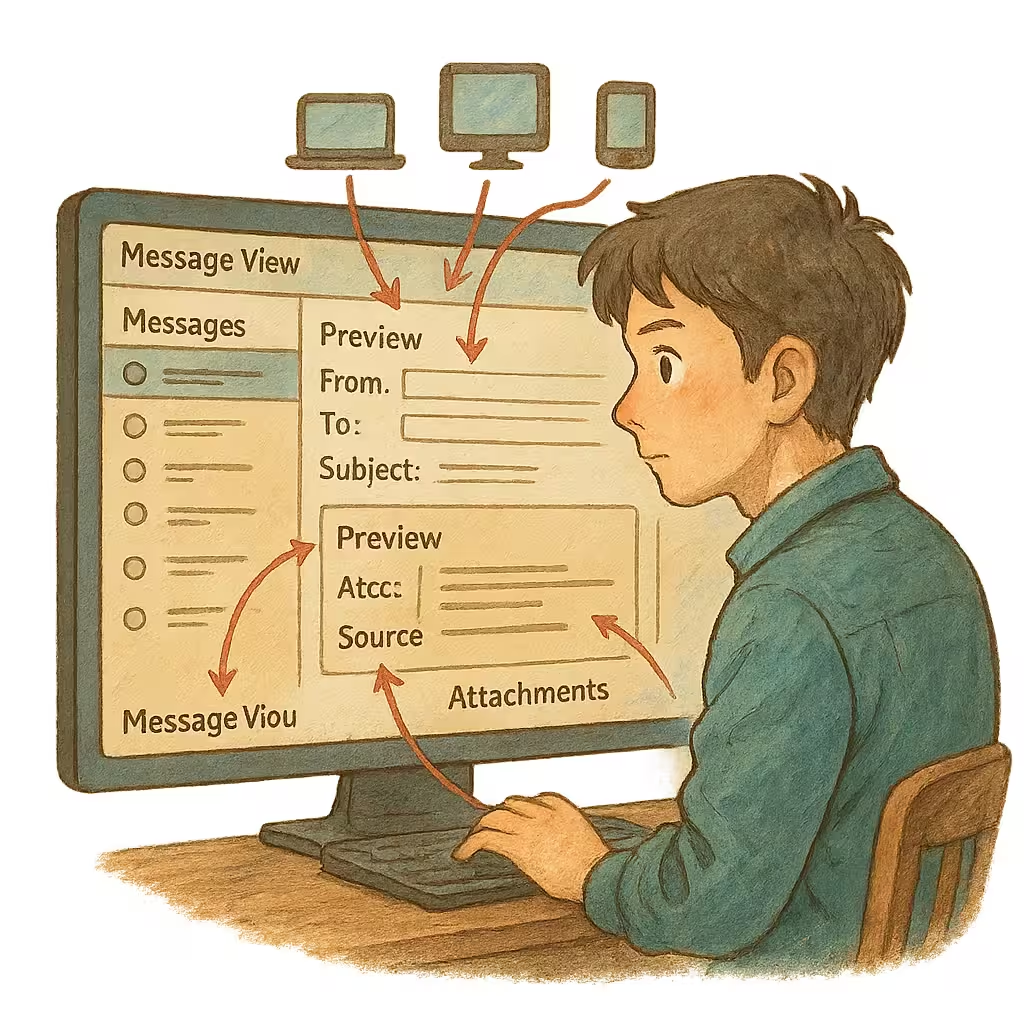
- メッセージ一覧 (Messages)
- 機能
メイン画面です。
ここに、受信したメールがリアルタイムでリストアップされていきます。
宛先や件名での絞り込み検索、不要なメールの一括削除といった操作が、サクサク直感的に行えます。 - 役立つ場面
大量の通知メールをテストする際に、特定のユーザーへのメールだけを素早く見つけ出したり、テストの区切りで受信トレイをクリーンな状態にしたりするのに便利です。
- 機能
- メッセージ詳細 (Message View)
- 機能
リストからメールを一つクリックすると、この詳細画面に移動します。
ここで、メールのすべてを徹底的に分析できます。
まさに、メールの健康診断です。 - Previewタブ
- HTML / Text
レンダリングされたHTMLメールと、昔ながらのプレーンテキスト版の内容を切り替えて確認できます。 - 役立つ場面
「HTML非対応のメールクライアントでは、このメールはどう見えるのか?」
という確認が瞬時にできます。
また、HTMLメールに意図せず個人情報が含まれていないか、テキスト版でチェックすることも重要です。 - Headers
送信元(From)、宛先(To)、件名(Subject)といった基本情報から、経由したサーバーの情報(Received)、コンテンツの形式(Content-Type)、文字コード(Content-Transfer-Encoding)など、メールヘッダーの全情報がずらっと表示されます。 - 役立つ場面
「なぜかメールが文字化けする」
「迷惑メールフォルダに入ってしまう」
といった難解なトラブルの原因究明に、このヘッダー情報は不可欠な手がかりとなります。 - Source
メールの生データ(EMF形式)を直接確認できます。 - 役立つ場面
通常は見る必要はありませんが、メールライブラリが生成するデータ構造が正しいかを究極的に確認したい場合など、専門家にとっては最後の砦となる情報です。 - Attachments
添付ファイルがリスト表示され、クリック一つでダウンロードも可能です。 - 役立つ場面
アプリケーションが生成する請求書PDFやCSVファイルの内容が正しいか、ファイル名が文字化けしていないかなどを、実際にダウンロードして確認できます。
- HTML / Text
- レスポンシブ表示切替
- 機能
これが本当に便利!
プレビュー画面の上部にある、PC・タブレット・スマホの形をしたアイコンをクリックするだけで、表示幅を瞬時に切り替えられます。 - 役立つ場面
スマートフォンでの閲覧が主流の現代において、HTMLメールのレイアウトがスマホ幅で崩れていないかを確認する作業は必須です。
この機能を使えば、ブラウザの開発者ツールを毎回開かなくても、ワンクリックで確認が完了します。
デバッグ効率が、これだけで何倍にも跳ね上がります。
- 機能
- 機能
- セッション (Sessions)
- 機能
あなたのアプリケーションからSmtp4DevへのSMTP接続履歴がすべて記録されています。
接続元のIPアドレス、接続時刻、そしてSMTPプロトコルのコマンドレベルでのやり取り(HELO,MAIL FROM,RCPT TO,DATA...)がログとして残ります。 - 役立つ場面
「アプリケーションのログでは『送信成功』と出ているのに、Smtp4Devにメールが届かないんだけど!」
という最も厄介な問題が発生した際、このセッションログがすべてを解決します。
そもそも接続が確立しているのか、認証で失敗していないか、DATAコマンドの後にサーバーからエラーが返されていないかなど、問題の切り分けを正確に行うことができます。
- 機能
スポンサーリンク
初めての共同作業実際にテストメールをSmtp4Devに送ってみる
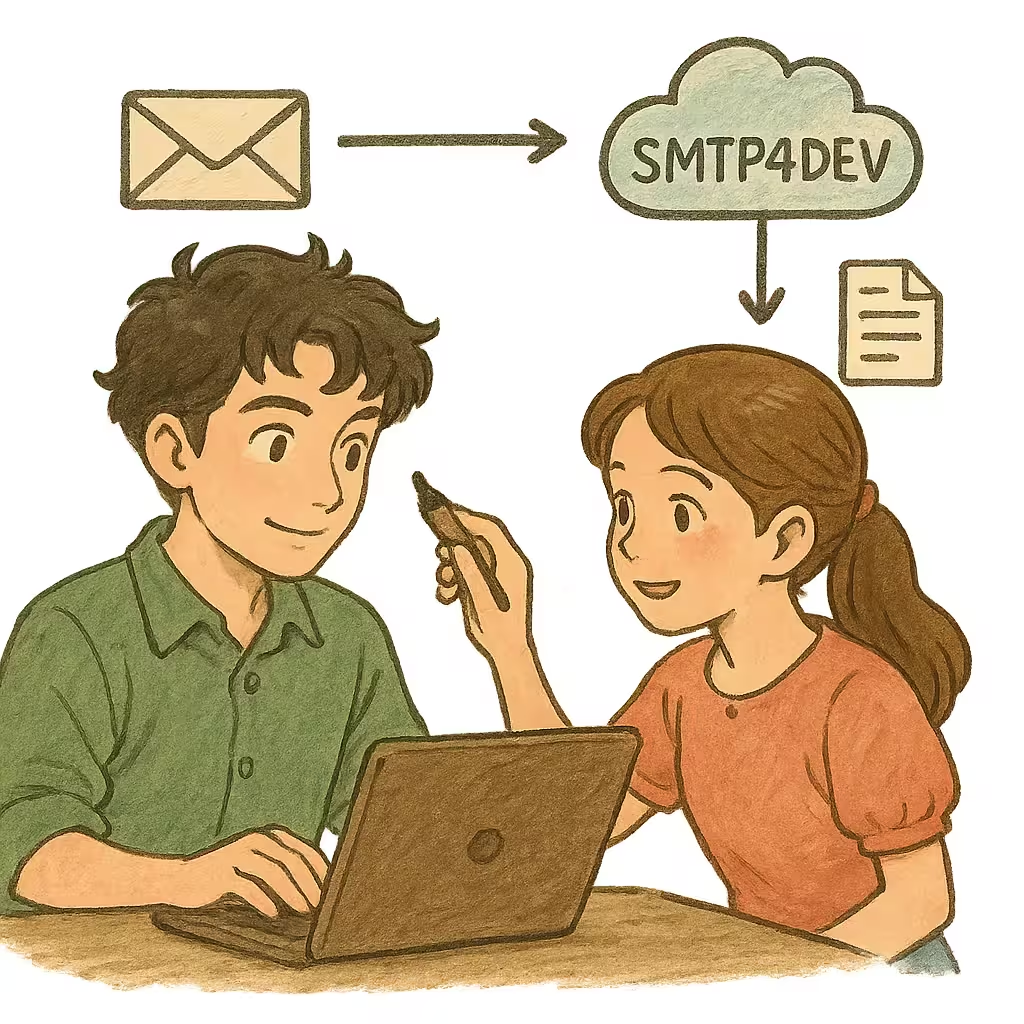
理論はもう十分です。
実際にSmtp4Devがメールをがっちりキャッチする、あの感動の瞬間を体験してみましょう。
ここでは、様々なプログラミング言語から実践的なメールを送信する方法をご紹介します。
A. PowerShellによるシンプルなテスト (Windowsユーザー向け)
Windowsをお使いなら、PowerShellから一行でテストメールを送るのが一番手軽です。
開発環境をセットアップする前の、Smtp4Dev自体の動作確認に最適です。
PowerShellを開いて、以下のコマンドをコピペして実行してみてください。
-Fromや-Toなどは、お好きに変更して大丈夫です。
# Smtp4DevのSMTPサーバー情報を変数に格納
$SmtpServer = "localhost"
$SmtpPort = 2525 # Dockerやコマンドで指定したSMTPポート番号
# 送信するメールの内容を定義
$MailParams = @{
    From = "powershell-user@example.com"
    To = "recipient1@example.com", "recipient2@example.org"
    Subject = "Smtp4Devへの初めてのテスト [PowerShell]"
    Body = "これはPowerShellからのテスト送信です。`n日本語も問題なく送信できるか確認します。"
    SmtpServer = $SmtpServer
    Port = $SmtpPort
    Encoding = "UTF8" # 文字化けを防ぐためにエンコーディングを明示
}

# Send-MailMessage コマンドでメールを送信
Send-MailMessage @MailParams

Write-Host "メールを $SmtpServer`:$SmtpPort へ送信しました。Smtp4DevのWeb UIを確認してください。"
実行した次の瞬間、Smtp4DevのWeb UIに新しいメールが「ポコン」と表示されるはずです。
この「即時性」が、開発のリズムを崩さず、効率を大きく向上させてくれるのです。
B. Pythonによる実践的なテスト(日本語・HTML・添付ファイル対応)
実際のアプリケーションでは、日本語の件名やHTML形式の本文、添付ファイルなどを扱うことが多いですよね。
Pythonの標準ライブラリだけで、そうした実践的なメールも簡単に送信できます。
以下の3つのファイルを、同じフォルダに作成してください。
send_advanced_email.py:
import smtplib
from email.mime.multipart import MIMEMultipart
from email.mime.text import MIMEText
from email.mime.application import MIMEApplication
from email.header import Header
from email.utils import formataddr
import os

# --- 設定 ---
SMTP_SERVER = "localhost"
SMTP_PORT = 2525  # Dockerやコマンドで指定したポート
FROM_ADDR = "system@example.jp"
TO_ADDR = "user-team@example.jp"
FROM_NAME = "システム通知"
TO_NAME = "開発チーム御中"
SUBJECT = "【重要】PythonからのHTMLメールと添付ファイルのテスト"

# --- メインのメールオブジェクトを作成 ---
# MIMEMultipartは、テキスト、HTML、添付ファイルなど複数のパートを持つメールを作成するためのコンテナ
msg = MIMEMultipart()
# ヘッダー情報を設定。日本語を含む場合はHeaderオブジェクトでエンコードするのが定石
msg["Subject"] = Header(SUBJECT, "utf-8")
# formataddrを使うと「表示名 <メールアドレス>」の形式を正しく扱える
msg["From"] = formataddr((str(Header(FROM_NAME, "utf-8")), FROM_ADDR))
msg["To"] = formataddr((str(Header(TO_NAME, "utf-8")), TO_ADDR))

# --- HTML本文をファイルから読み込んで添付 ---
try:
    with open("index.html", "r", encoding="utf-8") as f:
        html_body = f.read()
    # MIMETextオブジェクトを作成し、MIMEMultipartコンテナにattachする
    msg.attach(MIMEText(html_body, "html", "utf-8"))
except FileNotFoundError:
    print("エラー: index.htmlが見つかりません。")
    exit()

# --- 添付ファイルをファイルから読み込んで添付 ---
attachment_filename = "attachment.txt"
try:
    # ファイルはバイナリモード('rb')で読み込む
    with open(attachment_filename, "rb") as f:
        # MIMEApplicationは汎用的なバイナリデータを扱うためのオブジェクト
        attachment = MIMEApplication(f.read())
    # Content-Dispositionヘッダーを付与することで、受信側がこれを添付ファイルとして認識する
    attachment.add_header('Content-Disposition', 'attachment', filename=attachment_filename)
    msg.attach(attachment)
except FileNotFoundError:
    print(f"警告: {attachment_filename}が見つからないため、添付せずに送信します。")


# --- SMTPサーバーに接続して送信 ---
try:
    # withステートメントを使うと、処理終了後に自動的に接続を閉じてくれる
    with smtplib.SMTP(SMTP_SERVER, SMTP_PORT) as server:
        # send_messageメソッドは、構築したメッセージオブジェクトをそのまま送信できる
        server.send_message(msg)
    print("高度なメールを正常に送信しました。Smtp4DevのWeb UIを確認してください。")
except Exception as e:
    print(f"メールの送信に失敗しました: {e}")
index.html:
<!DOCTYPE html>
<html lang="ja">
<head>
    <meta charset="UTF-8">
    <title>Smtp4Devテストメール</title>
</head>
<body>
    <h1>Smtp4Devテスト</h1>
    <p>これは<b>HTML形式</b>のメールです。</p>
    <p style="color: blue;">スタイルも適用されています。</p>
    <p><a href="https://github.com/rnwood/smtp4dev">ここをクリックしてSmtp4DevのGitHubリポジトリへ</a></p>
</body>
</html>
attachment.txt:
これはテスト用の添付ファイルです。
日本語のテキストも問題なく扱えます。
準備ができたら、ターミナルで python send_advanced_email.py を実行します。
Smtp4Devの画面で、HTMLが意図通りに表示され、添付ファイルもちゃんと認識されていることを確認してみてください。
感動しますよ。
C. Node.js (Nodemailer) によるテスト
Webフロントエンドやバックエンドで人気のNode.js環境では、Nodemailer というライブラリが定番です。
まず、プロジェクトに Nodemailer をインストールします。
npm init -y
npm install nodemailer
そして、send_email_node.js というファイルを作成します。
const nodemailer = require("nodemailer");

async function main() {
  // Smtp4Devに接続するための設定(トランスポーター)を作成
  // createTransportは再利用可能なオブジェクトを返す
  let transporter = nodemailer.createTransport({
    host: "localhost",
    port: 2525, // Dockerやコマンドで指定したポート
    secure: false, // TLS(暗号化)は使用しないのでfalse
    // Smtp4DevはデフォルトでSTARTTLSをサポートしているが、
    // ローカルテストでは不要な場合が多い。
    // 必要なら secure:true, port:465 などに変更してテスト可能
    tls: {
      // ローカル環境なので、自己署名証明書を許可
      rejectUnauthorized: false
    }
  });

  console.log("Smtp4Devへメールを送信します...");

  // 送信するメールの内容を定義
  let info = await transporter.sendMail({
    from: '"Node.js アプリケーション" <app@example.com>', // 送信者情報
    to: "dev1@example.com, dev2@example.com", // 宛先(カンマ区切りで複数指定可)
    subject: "Nodemailerからのテストメール ✔", // 件名 (絵文字もOK)
    text: "こんにちは!これはプレーンテキストの本文です。", // テキスト版の本文
    html: "<b>こんにちは!</b><p>これはHTMLの本文です。</p>", // HTML版の本文
    attachments: [
        {
            filename: 'attachment.txt',
            content: 'これはNode.jsから送信された添付ファイルです。'
        }
    ]
  });

  console.log("メッセージを送信しました: %s", info.messageId);
  console.log("Smtp4DevのWeb UIで受信を確認してください。");
}

main().catch(error => {
    console.error("メール送信中にエラーが発生しました:", error);
});
ターミナルで node send_email_node.js を実行して、結果を確認してみましょう。
D. その他の言語からの送信例
Smtp4Devは標準的なSMTPプロトコルに準拠しているため、どんな言語やフレームワークからでも利用できます。
ここではPHPとRubyの例を簡単にご紹介します。
PHP (PHPMailer)
PHPでメールを送信する場合、標準の mail() 関数よりも、PHPMailerやSymfony Mailerといったライブラリを使うのが現代的な方法です。
<?php
use PHPMailer\PHPMailer\PHPMailer;
use PHPMailer\PHPMailer\Exception;

// ComposerでPHPMailerをインストールした場合
require 'vendor/autoload.php';

$mail = new PHPMailer(true);

try {
    //サーバー設定
    $mail->isSMTP();
    $mail->Host       = 'localhost'; // Smtp4Devが動作しているホスト
    $mail->Port       = 2525;        // Smtp4Devが待ち受けているポート
    $mail->SMTPAuth   = false;       // Smtp4Devはデフォルトで認証不要
    $mail->SMTPAutoTLS = false;

    //受信者
    $mail->setFrom('from@example.com', 'PHP Mailer');
    $mail->addAddress('joe@example.net', 'Joe User'); // 宛先を追加

    //コンテンツ
    $mail->isHTML(true); // HTMLメールとして設定
    $mail->CharSet = 'UTF-8';
    $mail->Subject = 'PHPMailerからのテスト';
    $mail->Body    = 'これはHTML<b>メッセージ</b>です。';
    $mail->AltBody = 'これはHTML非対応クライアント向けのプレーンテキストです。';

    $mail->send();
    echo 'メッセージは正常に送信されました';
} catch (Exception $e) {
    echo "メッセージは送信できませんでした。Mailer Error: {$mail->ErrorInfo}";
}
Ruby (Mail gem)
Ruby on Railsでも標準的に使われている Mail gem を利用する例です。
require 'mail'

# デフォルトの配信方法としてSMTPを設定
Mail.defaults do
  delivery_method :smtp, {
    address: "localhost",
    port: 2525,
    # Smtp4Devは認証不要なので、user_nameやpasswordは不要
  }
end

# メールオブジェクトを作成
mail = Mail.new do
  from    'me@test.com'
  to      'you@test.com'
  subject 'Rubyからのテストメール'

  # マルチパートメールにする場合
  text_part do
    body 'これはMail gemから送信されたテストメールです。'
  end

  html_part do
    content_type 'text/html; charset=UTF-8'
    body '<h1>Rubyからのテストメール</h1><p>HTML形式の本文です。</p>'
  end
end

# メールを配信
mail.deliver!
puts "メールを送信しました。"
スポンサーリンク
Smtp4Devのポテンシャルを解放する高度な活用法
基本をマスターしたら、次は応用編です。
Smtp4Devをただのメールビューワーから、開発プロセスに不可欠な超強力ツールへと進化させましょう。
メッセージのリレー機能:条件に応じて本物のサーバーへ転送する
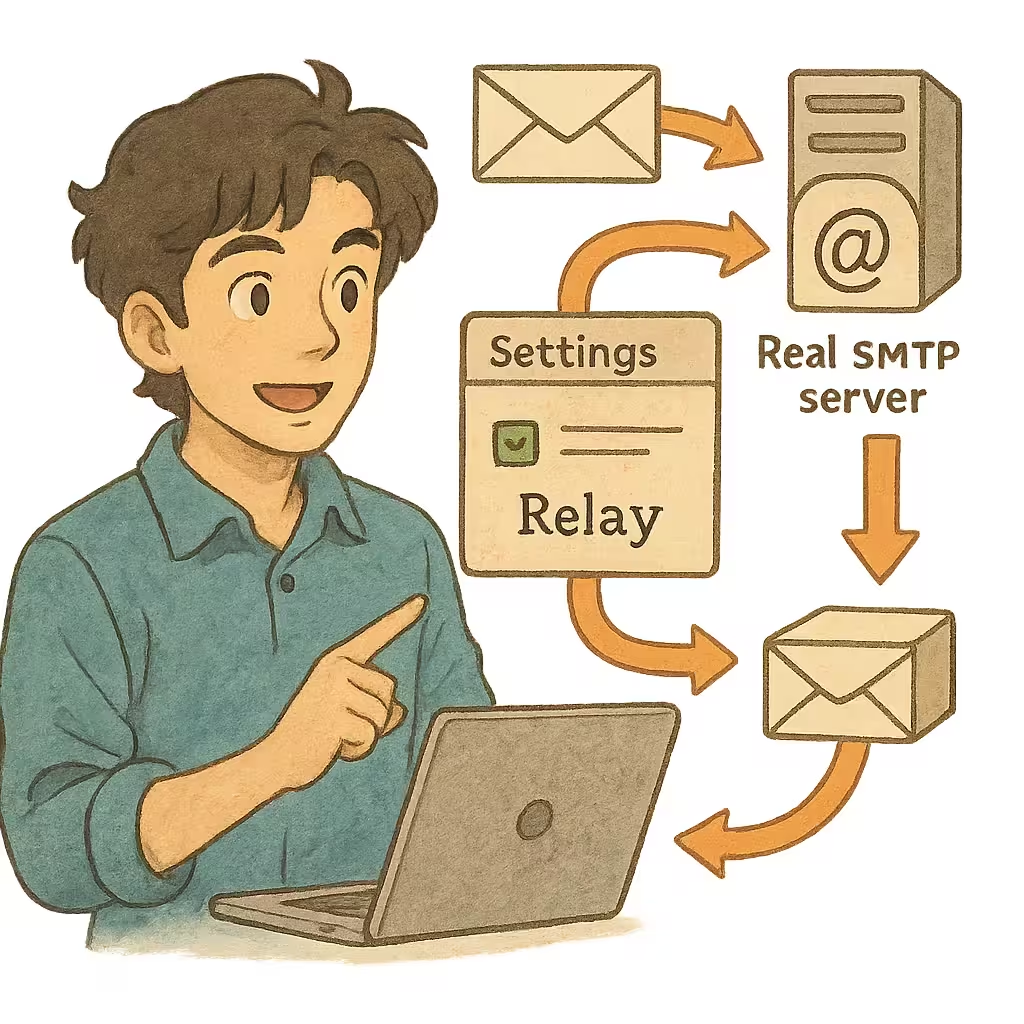
Smtp4Devのキラー機能の一つが、この「リレー(中継・転送)」機能です。
これは、「Smtp4Devが受信したメールのうち、特定の条件に合ったメールだけ、本物のSMTPサーバーへ転送する」という、夢のような機能です。
なぜこの機能が「キラー機能」なのか?
ステージング環境やQA環境でのテストを想像してください。
開発チーム内での通知テスト(例:@my-company.com 宛のメール)は、実際にGmailなどで受信して、通知が機能するか、メールの見た目が崩れていないか、最終確認をしたい。
しかし、テストデータに含まれるダミーの顧客アドレス(例:user123@example.com)への大量のメールは、絶対に外部に送信したくない。
もし誤って本物のユーザーにメールが飛んでしまったら、大問題です。
従来、この問題を解決するには、環境ごとにアプリケーションのコードや設定を書き換え、
「このドメイン宛なら本物のSMTPサーバーを、それ以外ならダミーサーバーを使う」
といった複雑な分岐ロジックを実装する必要がありました。
これは非常に面倒で、設定ミスの温床にもなります。
Smtp4Devのリレー機能を使えば、アプリケーション側は
何も変更する必要がありません。
アプリケーションは、すべてのメールをただSmtp4Devに送るだけ。
Smtp4Dev側が、賢く仕分けして転送してくれるのです。
設定方法
- Web UIの左側メニューから歯車アイコンの
Settingsをクリックし、Relayingタブを開きます。 Enable SMTP relayのスイッチをオンにします。Default Relay Optionsに、転送先となる本物のSMTPサーバーの情報(ホスト名、ポート番号、必要であればユーザー名とパスワード)を入力します。
例えば、SendGridやAmazon SES、会社のSMTPサーバーなどの情報です。RulesセクションのAdd new ruleボタンをクリックして、新しいルールを追加します。- Matcher
To(宛先アドレスで判断) - Match type
Ends with(末尾が一致) - Expression
@my-company.com(このドメインで終わる宛先) - Action
Relay(このルールに一致したメールを転送する)
- Matcher
Save Changesをクリックして設定を保存します。
これで、dev-team@my-company.com 宛のメールだけが実際に指定のSMTPサーバーへ転送され、test-user@example.com 宛のメールはすべてSmtp4Dev内に留まるという、非常に安全で効率的なハイブリッドテスト環境が完成します。
もう、ステージング環境でのヒヤリハットとはおさらばです。
自動テストへの統合 (API活用):CI/CDパイプラインの守護神
Smtp4Devは、ただの受け皿ではありません。
完全なREST APIを備えており、E2E(End-to-End)テストの自動化において、まさに神がかった威力を発揮します。
手動でのメール機能テストは、
「フォームに入力→送信→Smtp4Devの画面を目で見て確認」
という流れになりますが、これには限界があります。
- 時間がかかる
テストケースが増えるほど、作業時間は膨大になります。 - ミスが発生しやすい
人間が何度も同じ操作を繰り返すと、必ず見落としや確認ミスが発生します。 - CI/CDに組み込めない
自動化されていないテストは、継続的インテグレーション/継続的デリバリーのパイプラインのボトルネックとなります。
Smtp4DevのAPIを使えば、これらの問題をすべて解決できます。
CI/CDパイプライン(GitHub Actionsなど)でのE2Eテストシナリオ例
- 環境準備
CI/CDのワークフロー内で、開発中のアプリケーションとSmtp4Devを、サービスコンテナとして並べて起動します。 - テスト実行
PlaywrightやCypressといったテストフレームワークのスクリプトが、ブラウザを自動操作して、Webサイトの新規ユーザー登録フォームに情報を入力し、送信ボタンをクリックします。 - メール受信の検証
テストスクリプトは、Smtp4DevのAPI (/api/messages) を定期的に叩き(ポーリング)、先ほど登録したメールアドレス宛にメールが届いたことを確認します。 - メール内容の抽出
受信したメールのJSONデータをAPIから取得し、本文(HTMLまたはText)をパース。正規表現などを使って「本登録を完了するためのURL」を抽出します。 - 登録プロセスの完了
テストスクリプトは、抽出したURLに実際にアクセスし、「ユーザー登録が完了しました」というページが表示されることをもって、テスト成功と判断します。
このように、APIを使えば「メールが送信されたか」という事実だけでなく、
「期待通りの内容のメールが、期待通りの宛先に、期待通りの時間内に送信されたか」
ということまで、完全に自動で検証できるのです。
これは、手動テストでは絶対に実現できないレベルの品質保証です。
APIの詳しい仕様は、Web UIの左側メニューにある API をクリックすれば、Swagger UIという非常に便利なドキュメントで、実際にAPIを試しながら確認できます。
Cypressでの連携コード例
CypressでSmtp4Dev APIと連携するには、cypress/plugins/index.js (または cypress.config.js の setupNodeEvents) でAPIを叩くタスクを定義するのが一般的です。
cypress.config.js:
const { defineConfig } = require("cypress");
const axios = require("axios");

module.exports = defineConfig({
  e2e: {
    setupNodeEvents(on, config) {
      on("task", {
        async findMail({ to, timeout = 15000 }) {
          const startTime = Date.now();
          const smtp4devUrl = config.env.smtp4dev_url || "http://localhost:3000";

          while (Date.now() - startTime < timeout) {
            try {
              const response = await axios.get(`${smtp4devUrl}/api/messages`);
              const mail = response.data.find(m => m.to.includes(to));
              if (mail) {
                // 本文も取得するために詳細APIを叩く
                const detailResponse = await axios.get(`${smtp4devUrl}/api/messages/${mail.id}`);
                return detailResponse.data;
              }
            } catch (e) {
              console.error("Smtp4Dev APIへの接続に失敗:", e.message);
            }
            await new Promise(resolve => setTimeout(resolve, 1000));
          }
          return null; // タイムアウト
        },
      });
    },
    env: {
      smtp4dev_url: "http://localhost:3000", // 環境に合わせて変更
    },
  },
});
テストコード (cypress/e2e/register.cy.js):
it('ユーザー登録フローを完了させる', () => {
  const userEmail = `test-${Date.now()}@example.com`;

  // 1. UIを操作してユーザー登録
  cy.visit('/register');
  cy.get('#email').type(userEmail);
  cy.get('#password').type('password123');
  cy.get('button[type="submit"]').click();
  cy.contains('登録確認メールを送信しました').should('be.visible');

  // 2. Smtp4Dev APIをポーリングしてメールを取得するタスクを呼び出す
  cy.task('findMail', { to: userEmail }).then(mail => {
    // 3. メールが見つかったことをアサーション
    expect(mail, `メールが ${userEmail} に届いていません`).to.not.be.null;

    // 4. メール本文からURLを抽出
    const body = mail.htmlBody || mail.textBody;
    const activationUrlMatch = body.match(/href="([^"]+activation[^"]+)"/);
    expect(activationUrlMatch, "メール本文にアクティベーションURLが見つかりません").to.not.be.null;
    const activationUrl = activationUrlMatch[1];

    // 5. 抽出したURLにアクセスして登録を完了
    cy.visit(activationUrl);
    cy.contains('ようこそ!ユーザー登録が完了しました。').should('be.visible');
  });
});
このようなテストをCI/CDパイプラインに組み込むことで、デプロイごとにメール機能が正常に動作していることを自動的に保証できるようになります。
スポンサーリンク
迷いを断ち切るSmtp4Devよろず相談室 (FAQ)

Q1: MailHogやMailCatcherと、結局のところ何が一番違うんですか?
A: どれも素晴らしいツールですが、Smtp4Devは後発である分、現代の開発に必要な機能がてんこ盛りです。特に、①洗練されていて情報量が多いUI/UX、②標準で高機能なREST API、③条件付きメッセージリレー機能、④TLSやIMAPといったプロトコルへの対応、⑤今も活発な開発が続いている安心感、この5点で大きくリードしています。より複雑なテスト要件や、単純に気持ちよく開発したい、という方ならSmtp4Devが断然おすすめです。
Q2: 起動しようとすると「ポートが既に使用されています」と怒られます。
A: 開発者あるあるですね。他のアプリケーション(例えば、別のWebサーバーや開発ツール)が同じポート番号を先に使っている証拠です。慌てずに、空いているポート番号に変更しましょう。
- Dockerの場合:
docker runコマンドの-pオプションの左側の数字を変えます。例:-p 3001:80 -p 2526:25 - docker-composeの場合:
docker-compose.ymlのportsセクションの左側の数字(ホスト側ポート)を変えます。例:- "3001:80" - .NETツール/ネイティブ実行ファイルの場合: 起動コマンドの引数で指定します。例:
smtp4dev --urls "http://localhost:5001" --smtpport 2526
Q3: Dockerコンテナを再起動したら、大事なテストメールが全部消えてしまいました…
A: それは悲しい事故です。Dockerコンテナ内のファイルシステムは、基本的には一時的なものと考えるのがお作法です。データを永続化(ずっと保存)するには「ボリューム」という仕組みを使います。本記事で紹介した docker-compose.yml の volumes 設定を必ず行ってください。これをやっておけば、コンテナを何度作り直してもデータは安全です。これは「推奨」ではなく、ほぼ「必須」の設定だと思ってくださいね。
Q4: 開発チームで一つのSmtp4Devを共有して使えますか?
A: はい、もちろんです! そして、それは非常に効率的な使い方です。チーム内の誰でもアクセスできる共有サーバー(あるいは誰かのPC)でSmtp4Devを起動し、ホストを 0.0.0.0 に指定します(例: smtp4dev --urls "http://0.0.0.0:5000")。これにより、サーバーのどのネットワークインターフェースからのアクセスも受け付けるようになります。そして、そのサーバーのIPアドレス(例: http://192.168.1.10:5000)とSMTPポートをチームメンバーに共有します。そうすれば、全員のテストメールが一箇所に集約され、ペアプログラミングや共同でのデバッグが格段にやりやすくなります。必要に応じて、Settings からユーザー認証を有効にして、関係者以外がアクセスできないようにすることもできますよ。
Q5: HTTPSでSmtp4DevのWeb UIにアクセスしたいのですが。
A: 可能です。Smtp4Devは自己署名証明書を自動生成してHTTPSを有効にする機能があります。.NETツールで起動する場合、--urls "https://localhost:5001;http://localhost:5000" のようにセミコロンで区切って複数のURLを指定します。docker-composeの場合は、環境変数 ServerOptions__Urls=https://+/443;http://+/80 を設定し、portsセクションに 443 番ポートのマッピングを追加します(例: - "3001:443")。より本格的には、appsettings.json ファイルや環境変数で、所有している証明書ファイル(.pfx)のパスとパスワードを指定することもできます。
Q6: Smtp4Devのデータをリセット(全削除)したいです。
A: いくつか方法があります。
- Web UIから
メッセージ一覧画面の右上にあるゴミ箱アイコンのドロップダウンからDelete allを選択すれば、すべてのメッセージを削除できます。 - Dockerボリュームを削除
docker-compose.ymlを使っている場合、docker-compose down -vコマンドを実行すると、コンテナと一緒に名前付きボリューム(この例ではsmtp4dev-data)も削除され、データが完全にリセットされます。
次にdocker-compose up -dを実行すると、まっさらな状態で起動します。 - データベースファイルを直接削除
.NETツールなどでローカルにデータベースファイル(Smtp4Dev.db)を作成している場合、そのファイルを直接削除してからSmtp4Devを再起動すればリセットされます。
スポンサーリンク
まとめ悪夢からの解放、そして創造的な開発という本来の仕事へ
私たちは、深夜のリリー作業で「メール誤送信」に怯える、あの心臓が縮むような恐怖から始まり、Rnwood.Smtp4Devという頼れるパートナーと出会い、その絶大な信頼性と驚くべき多機能ぶりを体験してきました。
もう、あなたが「メール誤送信」という悪夢にうなされる必要はありません。
この記事で学んだことを振り返ってみましょう。
- Smtp4Devの圧倒的な優位性
MailHogなどの旧世代ツールと比較して、機能、UI、将来性のすべてにおいてSmtp4Devが現代の開発に最適であること。 - 柔軟な導入方法
Docker、.NETツール、実行ファイルなど、あなたの環境に最適な方法で、簡単かつ迅速に導入できること。 - 実践的なテスト手法
PythonやNode.jsなど、主要な言語から日本語や添付ファイルを含む実践的なメールを送信し、Smtp4Devの強力なUIで詳細に分析する方法。 - プロレベルの活用法
メッセージリレー機能で安全なステージング環境を構築し、REST APIを活用してE2Eテストを完全に自動化する方法。
Smtp4Devは、単なる事故防止ツールという枠に収まりません。
それは、テストの品質を飛躍的に向上させ、デバッグ作業を劇的に効率化し、CI/CDパイプラインをより堅牢なものにすることで、開発プロセス全体を加速させる、まさに「生産性向上プラットフォーム」なのです。
私たち開発者は、インフラの心配や単純な確認作業から解放されたとき、最も創造性を発揮できる生き物です。
Smtp4Devがあなたの背後を常にがっちりと守ってくれている。
その絶対的な安心感のもと、本来集中すべきビジネスロジックの実装や、より良いユーザー体験の創出に、あなたの貴重な時間とエネルギーのすべてを注ぎ込んでください。
この記事が、見えない恐怖と戦っていた、かつての私のような開発者をその呪縛から解放する一助となれば、これほど嬉しいことはありません。
さあ、今すぐあなたのプロジェクトにSmtp4Devを導入し、自信に満ちた、心穏やかな開発ライフを始めましょう。