通勤電車の窓に映る、疲れ切った自分の顔を見てふと思いました。
「私、なんでこんなにVPNと戦ってるんだろう?」って。
毎日お疲れ様です。
在宅ワークの日、会社のネットワークに繋ぐだけで一苦労。
やっと繋がっても、Web会議で上司の顔がモザイクアートみたいになったり、保存ボタンを押した瞬間に接続が切れて「あーーっ!」と叫んだりしていませんか?
- 「VPNが遅すぎて、仕事が進まないどころかストレスで寿命が縮みそう」
- 「パスワードだの証明書だの、管理が面倒すぎて爆発しそう」
- 「そもそも家のWi-FiだとVPNが繋がらないことがあって、カフェに逃げ込むハメになる」
もし一つでも当てはまるなら、この記事は貴方のために書きました。
正直に言います。
「VPN」はもう、過去の遺物です。
黒電話やフロッピーディスクと同じ棚にしまうべき技術なんです。
2025年現在、世界はとっくに「VPN」から「ゼロトラスト」へと進化しています。
その最先端にいるのが、今回ご紹介する「Cloudflare Zero Trust」。
「ゼロトラスト? 何それ美味しいの?」と思った貴方。
大丈夫です。
私も最初はそうでした。
私は普段、満員電車に揺られながら記事を書いている40代のワーママです。
ITの専門家というよりは、
「いかに楽をして安全を手に入れるか」
に命を懸けている主婦ライターです。
そんな私が、国内外の膨大な資料を読み漁り、実際に自宅の環境を実験台にして(夫には内緒で)、このツールの真髄を徹底的に調べ上げました。
この記事では、Cloudflare Zero Trustの正体から、競合ツールとの比較、そして
「完全無料で自宅から会社のPCを操作する方法」
まで、余すところなく解説します。
専門用語はできるだけ排除し、うちの小4の息子でもわかる(かもしれない)レベルまで噛み砕きました。
この記事を読めば、貴方はもう二度と「VPNが繋がらない」と嘆くことはなくなります。
毎月の高いVPN利用料ともおさらばです。
そして何より、
「私、家のネットワークをゼロトラスト化したのよ」
という、謎の優越感に浸れるようになります。
結論から言うと、
Cloudflare Zero Trustは「個人や中小企業が無料で使える、最強のセキュリティ要塞」
です。
さあ、泥だらけのVPNを捨てて、快適なリモートアクセスの世界へ一緒に飛び込みましょう。
スポンサーリンク
Headscaleとは?導入完全ガイド|自宅PCと会社PCを「無料&無制限」でリモート接続させるデジタル主権の確立手順
NTTシン・テレワークシステムとは?評判と無料でリモート接続の使い方を完全解説!【2025年決定版】
Tailscaleの使い方完全攻略!VPNの「常識」を破壊したゼロコンフィグ革命とは?【2025年決定版】
第1章:Cloudflare Zero Trustの正体なぜVPNは「時代遅れ」になったのか?
まず、敵を知ることから始めましょう。
なぜ私たちがこれほどまでにVPNにイライラさせられるのか。
それは、VPNの仕組み自体が、現代のインターネット環境に合わなくなっているからなんです。
1-1. 「城と堀」モデルの崩壊とVPNの限界
昔々のセキュリティは、シンプルに「城と堀」でした。
会社という「城」の周りにファイアウォールという「堀」を掘って、VPNという「跳ね橋」だけを下ろしておく。
社員はその橋を渡って城に入る。
これなら安心だと思われていました。
でも、2025年の今はどうでしょう?
クラウドサービスだ、リモートワークだ、スマホだと、守るべきデータは城の外に散らばっています。
もはや城壁には意味がありません。
それに、VPNという跳ね橋には致命的な欠陥が見つかってしまいました。
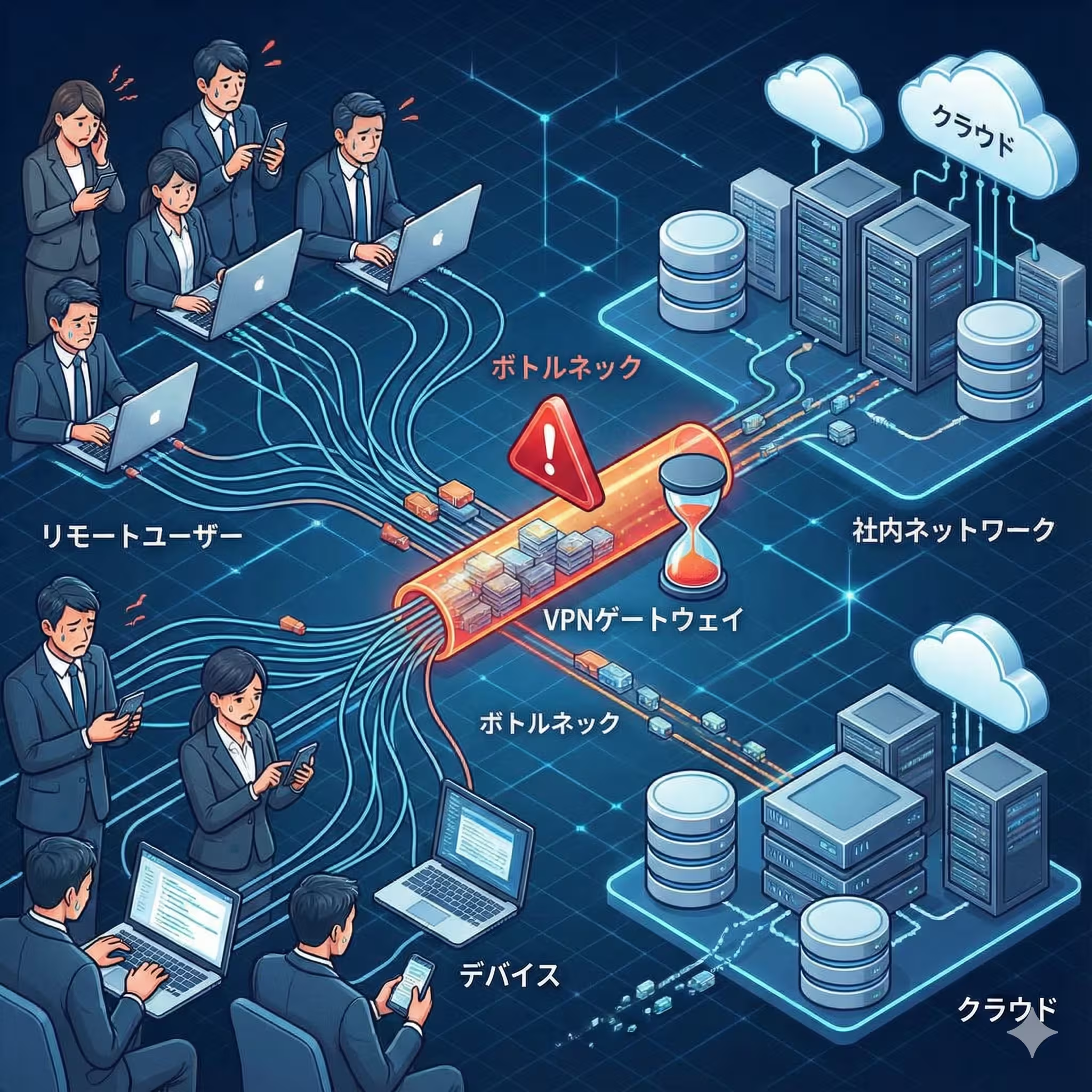
① 侵入後の無防備さ(ラテラルムーブメント)
これ、想像してみてください。
一度「跳ね橋」を渡って城に入ってしまえば、その人は城の中を自由に歩き回れるんです。
もしその人が宅配便屋さんに変装した泥棒(ハッカー)だったら?
金庫室も王様の寝室も行き放題です。
昨今ニュースになるランサムウェア被害の多くは、この「一度入ったら顔パス」の仕組みを悪用しています。
② パフォーマンスのボトルネック(ヘアピン問題)
全社員がたった一つの跳ね橋に殺到したらどうなりますか?
大渋滞ですよね。
Web会議の映像がカクついて、大事なプレゼン中にフリーズするのは、だいたいこの「渋滞」のせいです。
③ 運用管理の限界
跳ね橋のメンテナンス、大変すぎませんか?
錆びないように油を差して(パッチ適用)、誰に鍵を渡したか管理して(証明書配布)。
担当者のライフポイントはゼロよ。
1-2. ゼロトラストの概念:「誰も信用しない」という愛
そこで登場したのが「ゼロトラスト」です。
言葉だけ聞くと
「誰も信用しないなんて、なんて冷たい世界なの!人間不信なの?」
って思うかもしれません。
でも違うんです。
これは究極の愛なんです。
「Never Trust, Always Verify(決して信頼せず、常に検証せよ)」
社長だろうが、平社員だろうが、社内にいようが、ハワイにいようが、関係ありません。
「あなたは本当に本人?」
「そのパソコン、ウイルス入ってない?」
「そのファイルを見る権利、本当にある?」
これを、アクセスするたびに毎回、厳格にチェックする。
それがCloudflare Zero Trustです。
1-3. 3つのコアコンポーネント:「コンシェルジュ」としての役割
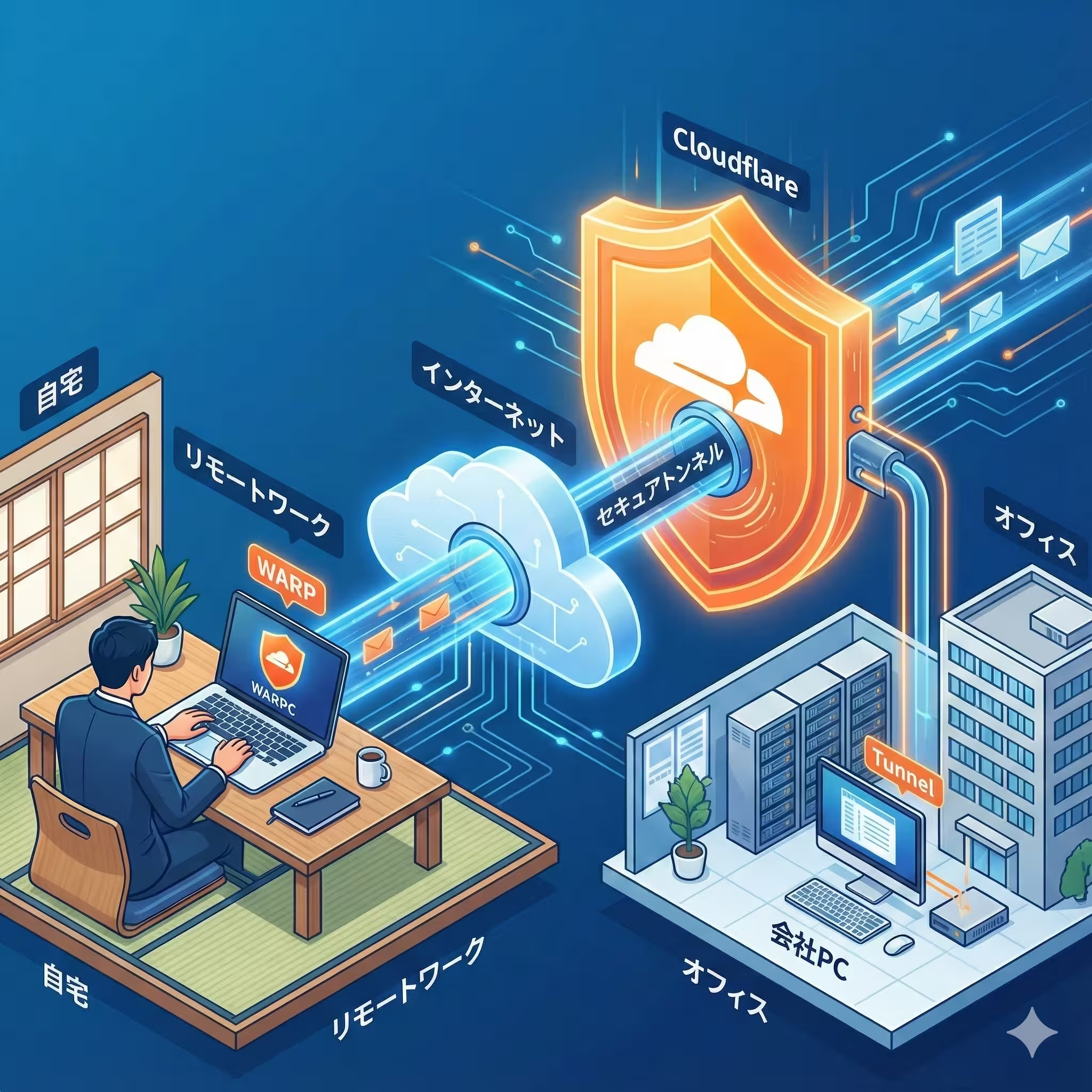
Cloudflare Zero Trustの仕組みは、一見複雑そうに見えますが、高級タワーマンションのセキュリティシステムに例えるとスッキリします。

| コンポーネント | 役割の比喩 | 技術的な説明 |
|---|---|---|
| Cloudflare Tunnel | 専用の地下通路 | 会社のサーバーからCloudflareという巨大なクラウドに向かって、内側から掘るトンネルです。 「内側から外側へ」繋ぐのがポイント。 つまり、外部からの侵入を受け入れるための「穴(ポート開放)」を空ける必要が一切ありません。 家の窓を全部閉め切ったまま、地下トンネルで外と繋がるイメージ。 泥棒は入りようがありません。 |
| Cloudflare Access | 厳格なドアマン | トンネルの入り口には、怖そうなドアマンが立っています。 GoogleやMicrosoftといった身分証(IDプロバイダー)を提示させ、「リストに載っている人」だけを通します。 「ちょっと顔なじみだから通してよ」 なんて通用しません。 |
| Cloudflare WARP | 専用送迎車 | これは、私たちのPCやスマホに入れるアプリです。 家から会社までの道のりを、黒塗りの防弾ガラス付きリムジン(暗号化された通信)で送迎してくれるようなものです。 途中で誰かに覗き見される心配もありません。 |
この3つが揃うことで、
「ポート開放不要」
「高速」
「高セキュリティ」
な環境ができあがります。
しかも、既存のルーター設定をいじる必要すらないんです。魔法みたいでしょう?
スポンサーリンク
第2章:徹底比較Cloudflare vs Tailscale vs NTTシン・テレワークシステム
「リモートアクセス」のツールは、Cloudflareだけではありません。
スーパーに行けば醤油だけでも何種類も並んでいるように、リモートアクセスツールにも種類があります。
特に比較されるTailscale、そして日本が誇る(?)NTTシン・テレワークシステム。
これらと何が違うのか、2025年12月の視点でバッサリ斬っていきましょう。
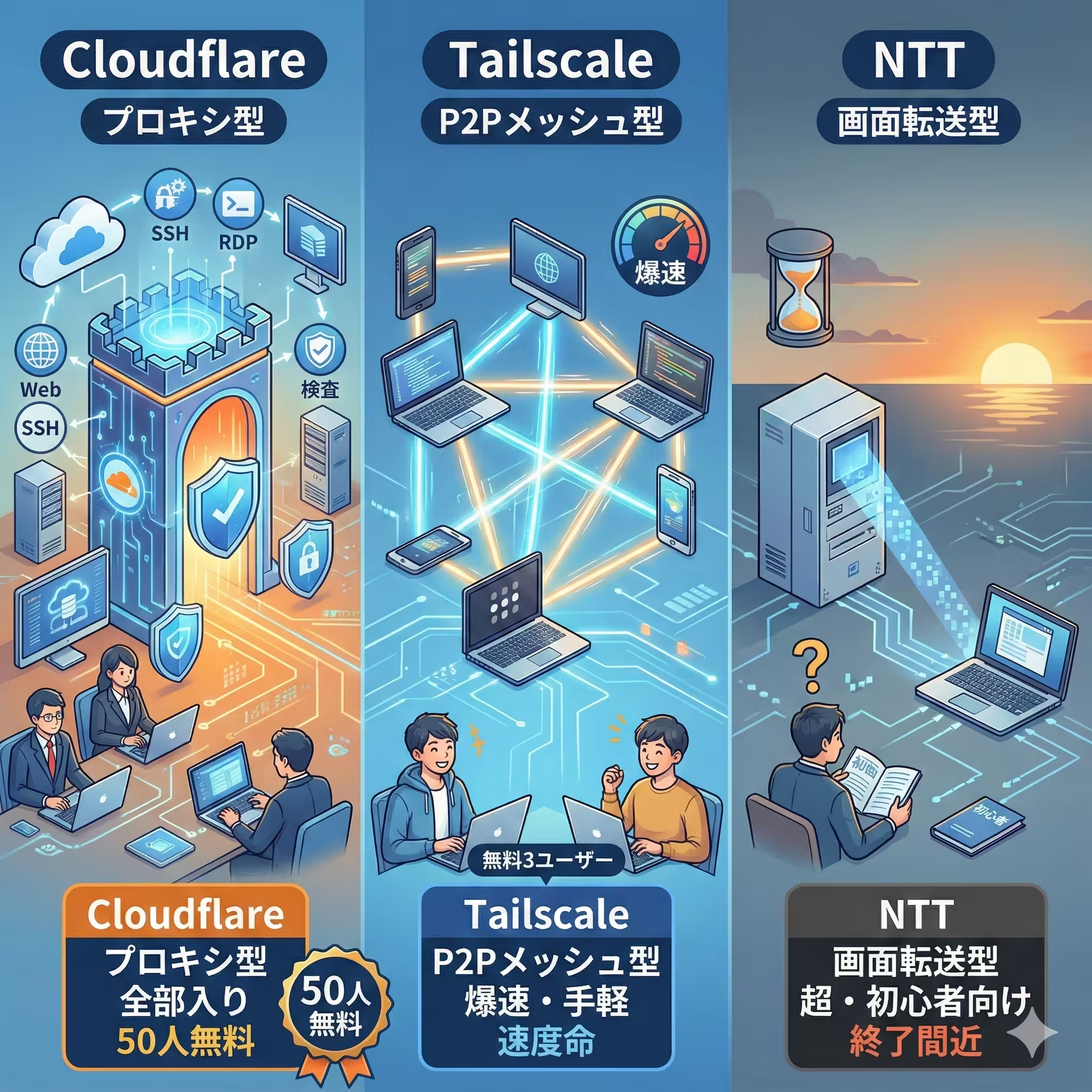
1. Cloudflare Zero Trust(今回の主役)
- アーキテクチャ
プロキシ型(ハブ&スポーク)。
全通信がCloudflareという巨大な関所を通る。 - 最大のメリット
- 全部入り
WebアプリもSSHもRDPも一元管理。
通信の中身まで検査してくれる。 - 50人まで無料
太っ腹すぎて心配になるレベル。
法人利用もOK。 - ブラウザのみでOK
Webアプリなら、クライアントソフトすら不要。
- 全部入り
- デメリット
できることが多すぎて、管理画面の設定項目が迷路みたい。
学習コストが高い。 - 向いている人
「ちゃんと管理したい」企業。
Webサービスを公開したい人。
将来、社員が増えても困りたくない人。
2. Tailscale(メッシュVPNの革命児)
- アーキテクチャ
P2Pメッシュ型。
端末同士が直接握手する。 - 最大のメリット
- 爆速・手軽
Googleアカウントでログインしてインストールしたら、5分後には繋がってる。
魔法です。 - 低遅延
サーバーを経由せず、端末同士が最短距離で繋がるので速い。
動画編集データの転送なんかはこっちが強い。
- 爆速・手軽
- 2025年の状況
無料プランは3ユーザーまで。
少人数なら神ツール。 - デメリット
通信の中身を検査したり、企業のポリシーでガチガチに固めるのは苦手。 - 向いている人
個人開発者、フリーランスのチーム、とにかく設定とか面倒なことはしたくない人。
3. NTTシン・テレワークシステム
- アーキテクチャ
画面転送型。
日本純正。 - 最大のメリット
- 超・初心者向け
ネットワーク知識ゼロでも導入できる。
「ポート? 船着場のこと?」
って人でも大丈夫。 - データ持ち出し不可
画面を送るだけなので、手元のPCにデータが残らない。
官公庁とかが好きなやつです。
- 超・初心者向け
- 2025年の状況
提供終了の足音が聞こえてきている(2026年6月まで保証)。
そろそろ移行を考えないとまずい時期。 - デメリット
Windows専用。
画面転送特有の「モサッ」とした遅延がある。 - 向いている人
「明日から全社員テレワークだ!」と叫ぶ社長がいる、IT担当不在の会社。
私の結論
正直に言いますね。
- 「機能・管理・将来性」を取るなら、間違いなく Cloudflare Zero Trust です。
- 「個人でサクッと使う」「速度命」なら Tailscale です。
- 「緊急避難」なら NTTシン・テレワークシステム です。
今回は、企業導入のスタンダードになりつつある、そして一番奥が深い
Cloudflare Zero Trust
を攻略します。
スポンサーリンク
第3章:【完全図解】完全無料で構築するリモートデスクトップ環境(導入ガイド)
さあ、ここからが本番です。
実際に
「自宅のPCから、会社のWindows PCへ安全にリモートデスクトップ接続(RDP)する」
手順を解説します。
料理番組みたいに「はい、完成したものがこちらです」とはいきません。
一緒に泥臭く設定していきましょう。
なお、接続方式はいろいろありますが、私が数々の失敗を経てたどり着いた結論、
「WARP to Tunnel(Private Network接続)」
という方式を推奨します。
これが一番、Windows純正のリモートデスクトップアプリがそのまま使えて便利なんです。
必須の事前準備:これがないと始まりません
- 独自ドメイン
ここだけは数百円〜千円ちょっとの投資が必要です。
「お名前.com」でもどこでもいいので、自分だけのドメインを持ってください。
Cloudflareで直接取得(Cloudflare Registrar)するのが一番楽で安いです(年間1000円ちょっと)。
※警告
.tkみたいな無料ドメインはやめておきましょう。
安定しませんし、怪しまれます。
大人の嗜みとして、ドメインくらい買いましょう。 - Cloudflareアカウント
メールアドレスがあれば無料で作れます。 - クレジットカード情報
「えっ、無料じゃないの?」
って思いました?
無料です。
でも、Cloudflare側も
「身元のしっかりした人に使ってほしい」
ので、本人確認として登録が必要です。
50ユーザーまでは0円請求なので、明細を見て気絶することはありません。 - 管理者権限
会社PCと自宅PC、両方でソフトをインストールする権限が必要です。
「情シスに怒られるから勝手に入れられない」
という方は、この記事を情シスの方に見せて説得してください。
STEP 1:Zero Trustアカウントの開設と初期設定
まずは司令塔となる管理画面の設定です。
深呼吸して。
- Zero Trustダッシュボードへアクセス
Cloudflareにログインし、左メニューの「Zero Trust」をクリック。 - チーム名の決定
初期設定ウィザードで「Team name」を決めます。
これがログインURLになります(例:my-super-company.cloudflareaccess.com)。
超重要
このチーム名は後から変更できません。
ふざけて「unchi-buri-buri」とかにすると、一生後悔します。
真面目な名前にしてください。 - プラン選択
「Free」プランを選択。
「Proceed to payment」へ進みますが、金額が$0であることを確認してカード情報を入力。 - 認証方法(IdP)の設定
「Settings」>「Authentication」>「Login methods」へ。
「Add new」をクリック。
推奨
「Google」や「Microsoft Entra ID(旧Azure AD)」などを選択し、会社のメールアドレスと連携させます。
これで「会社のGoogleアカウントでログインした人だけ」という最強の鍵ができます。
簡易
「One-time PIN」なら、メールに届く6桁コードで認証できます。
IdPがない場合はこれ。
STEP 2:会社PCに「トンネル」を掘る(サーバー側設定)
次に、会社にあるWindows PCをCloudflareネットワークに接続します。
ここが一番「ハッカーっぽい」作業です。
- トンネルの作成
ダッシュボード左メニューの「Networks」>「Connectors」>「Cloudflare Tunnels」を選択し、「Create a tunnel」をクリック。
「Cloudflared」を選択して「Next」。 - トンネル名の入力
管理しやすい名前(例:office-pc-suzuki)を入力して「Save tunnel」。 - インストーラーの実行
「Install and run a connector」画面で、会社PCのOS(通常はWindows)を選択。
すると、呪文のようなインストール用コマンドが表示されます。
これをコピー。- 操作
会社PCでPowerShellを「管理者として実行」します(右クリックメニューにあります)。 - 先ほどコピーした呪文を貼り付けて、Enterキーをッターン!
- これだけで、自動的にエージェントがインストールされ、サービスとして常駐し、トンネルが開通します。
黒い画面に文字が流れてもビビらないで。 - 確認
ダッシュボード下部の「Connectors」欄でステータスが緑色の「Healthy」になれば成功。
「Next」をクリック。
- 操作
- プライベートネットワーク(CIDR)の登録
「Route traffic」画面になります。
「Private Network」タブをクリック。
「CIDR」の欄に、会社PCのIPアドレスを入力します。- 例
会社PCのIPアドレスが192.168.1.50なら、192.168.1.50/32と入力。 - 解説
末尾の/32は「そのIPアドレス1つだけ」という意味。
ここで/24とか入れると社内ネットワーク全部が見えちゃいますが、最初は特定のPCのみ(/32)にしておくのが、大人のマナー(セキュリティ)です。 - 「Save tunnel」をクリックして完了。
- 例

STEP 3:自宅PCの設定(クライアント側設定)
今度は、自宅からアクセスするための準備。
- WARPクライアントのインストール
自宅PCで https://1.1.1.1/ にアクセスし、「Cloudflare WARP client」をダウンロード・インストール。 - 組織へのログイン
WARPアプリを起動するとタスクトレイ(Macならメニューバー)に雲のアイコンが現れます。
設定(歯車アイコン)>「Preferences」>「Account」>「Login with Cloudflare Zero Trust」をクリック。
STEP 1で設定したチーム名を入力するとブラウザが開き、認証画面へ。
許可されたメールアドレスでログイン。 - 接続確認
認証成功!
WARPアプリのスイッチがオンになり「Connected」と表示されます。
おめでとうございます。
これであなたの自宅PCは、論理的には会社のネットワークの一部になりました。
STEP 4:運命の分かれ道「スプリットトンネル」の設定(超重要)
ここ、テストに出ます。
ここを間違えると、
「家からYoutubeが見れない!」
「ネットが遅い!」
と家族からクレームが来ます。
デフォルトでは、自宅PCの「全ての通信」がCloudflare経由になってしまいます。
プライベートな検索履歴まで会社の管理下に置かれるなんて、誰も得しません。
そこで、「会社PCへの通信だけ」をCloudflareに流す設定(スプリットトンネリング)を行います。
- 設定画面へ
Zero Trustダッシュボードの「Settings」>「WARP Client」>「Device profiles」へ。「Default」プロファイルの右端メニューから「Configure」。 - Split Tunnelsの設定
「Split Tunnels」の項目を探し、「Manage」をクリック。 - モードの変更
デフォルトは「Exclude(除外)」モードですが、これを
「Include IPs and domains(指定したものだけを通す)」
モードに変更します。
理由
「Exclude」モードは「基本全部通す、除外リスト以外は」というブラックリスト方式。
これだと、除外漏れがあった時にトラブルになります。
「基本は通さない、指定した業務通信だけ通す」
というホワイトリスト方式(Include)が、家庭の平和を守る秘訣です。 - ターゲットの追加
「Selector」で「IP Address」を選び、STEP 2で登録した会社PCのIP(192.168.1.50/32)を追加します。
最後に「Save」。

STEP 5:いざ接続!
準備は整いました。
- 自宅PCでWARPが「Connected」になっていることを確認。
- Windows標準の「リモートデスクトップ接続」アプリを起動。
- 「コンピューター」欄に、会社PCのローカルIPアドレス(
192.168.1.50)を入力して「接続」。 - いつものWindowsログイン画面が出ましたか?
出たら、ガッツポーズです。
VPNの設定をしていないのに、まるで会社の席に座っているかのように接続できる。
この「距離が消滅する感覚」、クセになりますよ。
スポンサーリンク
第4章現場で必ず直面する「落とし穴」とトラブルシューティング
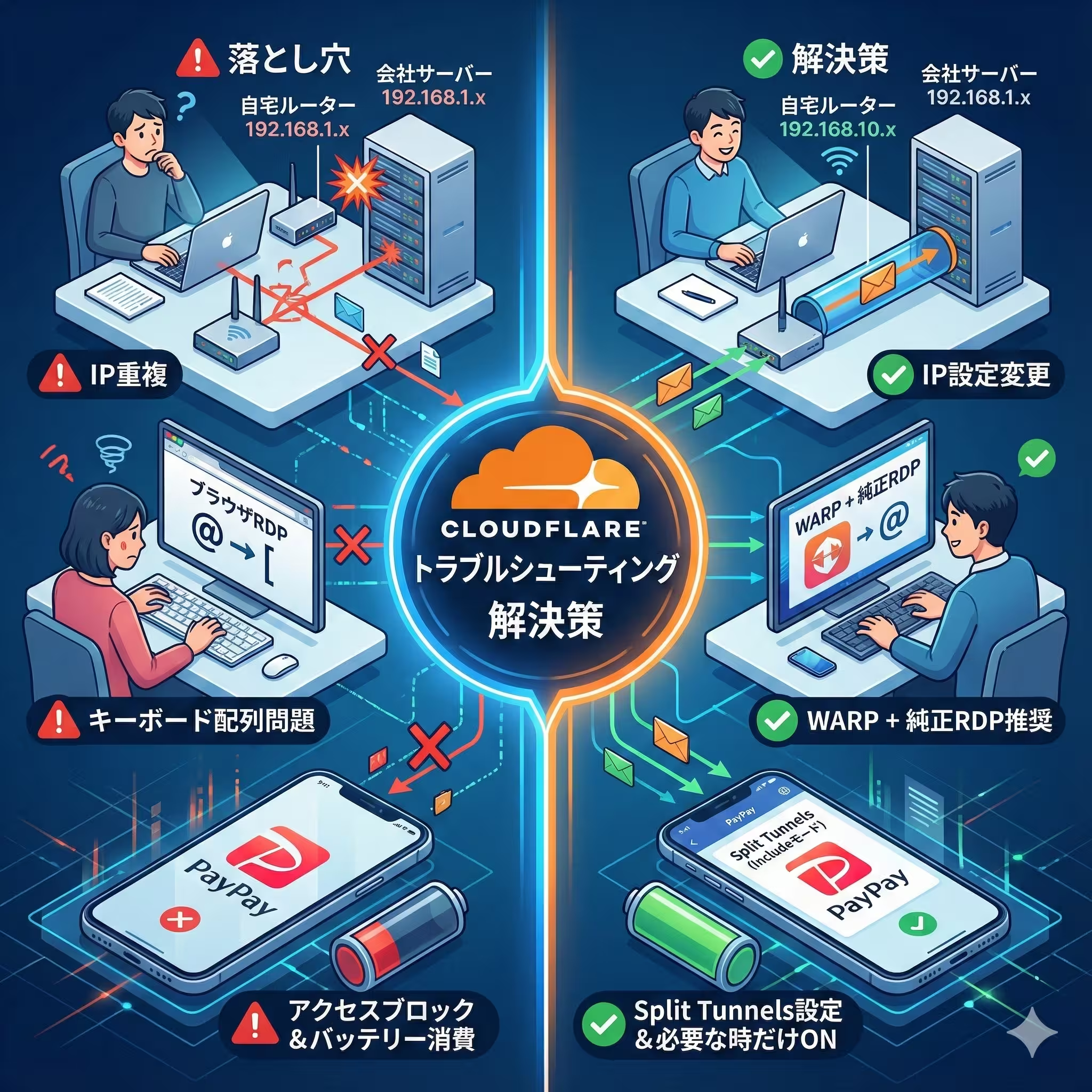
でもね、人生そんなに甘くないんです。
マニュアル通りにやったはずなのに繋がらない。
そんな時に役立つ、現場の「あるあるトラブル」解決集です。
4-1. 「自宅と会社のIPアドレスが被っている」問題(IP重複)
これ、一番多いです。
自宅のルーターも 192.168.1.x、会社のネットワークも 192.168.1.x。
これだと、自宅PCは
「え? 192.168.1.50 に繋げって? それって今いる家のネットワークにあるこのプリンタのこと?」
と勘違いして、トンネルに入ろうとしません。
解決策
自宅のルーター設定を変えるのが一番確実です。
自宅のサブネットを 192.168.10.x とか 10.0.0.x みたいに、会社と絶対被らない数字に変えてしまいましょう。
これを機に家のネットワークを整理するのも、また一興です。
4-2. ブラウザ経由RDPの「日本語配列キーボード」問題
Cloudflareには、WARPを使わずにブラウザだけでRDP画面を表示する機能もあります。
「クライアントソフト不要!便利!」
って思うじゃないですか。
でも2025年現在でも、
JIS配列(日本語キーボード)だと記号がズレまくります。
「@」を打とうとしたら「[」が出たりして、パスワード入力で発狂しそうになります。
解決策
悪いことは言いません。
本記事で推奨した
「WARPクライアント + Windows純正RDPアプリ」
を使ってください。
これならキーボードの問題は起きません。
ブラウザ版は緊急用と割り切りましょう。
4-3. PayPay、radiko、自治体サイトが見られない
WARPをONにしていると、PayPayや地方自治体のサイト、動画配信サービスなんかが
「お前、海外からアクセスしてるだろ?怪しいやつめ」
と判定してブロックしてくることがあります。
妻が「通販サイトが見れない!」と怒り出したら、家庭の危機です。
解決策
STEP 4で解説した「Split Tunnels」の設定を「Include」モードにしていれば大丈夫です。
業務に必要なIP以外は通常のインターネット回線を使うので、PayPayもradikoも、今まで通り使えます。
4-4. エラーコード「1033」が出る
トンネルの状態が悪い時に出る、不吉な数字です。
解決策
会社PC側で cloudflared サービスが死んでいる可能性があります。
誰かが再起動した拍子に止まったのかも。
タスクマネージャーの「サービス」タブから Cloudflare Tunnel Agent が実行中か確認し、止まっていたら叩き起こして(再起動して)ください。
4-5. スマホのバッテリー異常消費
スマホ版WARPアプリを常時「Connected」にしていると、バックグラウンドで必死にトンネルを維持しようとして、バッテリーがみるみる減っていきます。
息子にスマホを貸したら「電池ないじゃん!」と文句を言われるパターンです。
解決策
必要な時だけONにする。
これに尽きます。
もしくは、PC利用をメインにして、スマホでの接続は緊急時のみにするのが賢明です。
4-6. UDP/QUICブロックによる接続失敗
一部のプロバイダや、厳格すぎるファイアウォール環境では、Cloudflare Tunnelが使おうとするUDP(QUICプロトコル)が「怪しい通信」として遮断されることがあります。
解決策
cloudflared さんに「HTTP2を使ってね」とお願いしましょう。
設定ファイル(config.yml)に protocol: http2 と追記するか、インストール時のオプションで指定すれば回避できます。
スポンサーリンク
第5章なぜこれほど高機能なツールが「無料」なのか?リスクは?

「タダより高いものはない」って、おばあちゃんに言われませんでした?
私もそう思います。
Cloudflareがこれだけの機能を無料でばら撒くのには、ちゃんと理由があります。
5-1. Cloudflare側のメリット:彼らの狙い
- 世界中のネットワーク状況の「センサー」として
Cloudflareの本業はCDN(コンテンツ配信)です。
私たちが無料ユーザーとしてWARPを使って通信することで、世界中のプロバイダの速度や遅延状況のデータをリアルタイムに収集しています。
私たちは無料でセキュリティを得る代わりに、彼らにとって貴重な
「ネットワークの天気予報データ」
を提供しているわけです。
Win-Winですね。 - ベンダーロックイン(囲い込み)
一度Cloudflare Tunnelを導入して、ID連携まで済ませると、そこから他社へ乗り換えるのは結構面倒です。
「便利すぎて抜け出せない沼」
に沈めること。
それが彼らの狙いです。
そして企業が成長して50人を超えた時、スムーズに有料プラン(1ユーザー月額7ドル〜)へ移行してもらうための、長い長い種まきなんです。 - 余剰帯域の活用
CDN事業って、動画を配信する「下り」の帯域はパンパンでも、ユーザーからデータを受け取る「上り」の帯域は余りがちなんです。
Zero Trustのリモートアクセス通信はこの「空きトラック」を活用するので、彼らにとって追加コストは微々たるものなんです。
賢い商売ですよね。
5-2. 知っておくべきリスクと制限(無料プラン)
もちろん、無料ならではの制限もあります。
- ログ保存期間は24時間
ここが最大の落とし穴。
無料プランでは、アクセスログが24時間しか残りません。
金曜日の夜に不正アクセスがあっても、月曜日の朝に気づいた時にはログは消えています。
「完全犯罪」を許してしまうリスクがあるわけです。
本格的な監査が必要なら、お金を払ってログを残すオプション(Logpush)を契約する必要があります。 - サポートはコミュニティ頼み
「繋がらない!」と電話しても、誰も出てくれません。
英語の掲示板で過去ログを漁るか、Google翻訳片手に質問するしかありません。
まあ、この記事を読んでいる貴方なら大丈夫でしょうけど。
スポンサーリンク
おわりにVPNという「遺物」を捨て、次世代のスタンダードへ
2025年12月現在、リモートアクセスはもはや「特権」ではなく、電気や水道と同じ「インフラ」になりました。
高価なVPN装置を購入し、ファームウェアのアップデートに怯え、夜中に叩き起こされる日々は、もう過去のものです。
Cloudflare Zero Trust。
最初は「トンネル」だの「IdP」だの、横文字ばかりで頭が痛くなるかもしれません。
私も最初はそうでした。「スプリットトンネリング」なんて、必殺技の名前かと思いますよね。
でも、この記事の手順通りに一度設定してしまえば、そこには
「繋ぐだけで安全」
な、驚くほど静かで快適な環境が待っています。
50ユーザーまで無料。
ポート開放不要。
そして世界最速クラスのネットワーク。
失うものは何もありません(強いて言えば、ドメイン代の千円ちょっとと、設定にかかる1時間くらい)。
まずはアカウントを作成し、最初の「トンネル」を開通させてみてください。
その瞬間、貴方のネットワーク管理は、満員電車からグリーン車へ、いや、プライベートジェットへと進化するはずです。
さあ、ゼロトラストの荒野へ、一緒に踏み出しましょう。
Headscaleとは?導入完全ガイド|自宅PCと会社PCを「無料&無制限」でリモート接続させるデジタル主権の確立手順